
Blog
Hướng dẫn cài MacOS Sonoma trên Windows bằng VMware 17 thành công 100%
MacOS Sonoma 14 là phiên bản hệ điều hành dành riêng cho người dùng máy tính Mac của Apple. MacOS và Windows là 2 hệ điều hành phổ biến nhất hiện nay, mỗi hệ điều hành đềui có những ưu nhược điểm khác nhau. Và nhiều người dùng Windows muốn trải nghiệm MacOS vì sự mới mẻ, hoặc muốn trải nghiệm trước khi đổi hoàn toàn sang hệ điều hành này.
Dù là với bất kì lí do nào khác, qua bài viết này MQkey sẽ hướng dẫn bạn cách cài MacOS Sonoma 14 trên Windows bằng VMware Workstation Pro 17 đơn giản nhất ai cũng có thể làm được.
Những thứ cần chuẩn bị
Để có thể cài đặt thành công MacOS trên Windows 11 bằng VMware các bạn cần chuẩn bị cho mình những phần mềm và công cụ sau.
Tải và cài đặt VMware 17 Workstation Pro: Tại đây (Vì VMware đã bán cho Broadcom nên khi download nó sẽ chuyển hướng sang trang của Broadcom, các bạn cần tạo tài khoản rồi đăng nhập để download VMware)
Download MacOS Sonoma ISO + Unlocker + Darwin: Part1, Part2, Part3, Part4
Internet Download Manager: Vì dung lượng của file khá lớn, nên việc download bằng trình duyệt mất khá nhiều thời gian. IDM là lựa chọn tốt nhất, các bạn có thể tải và cài đặt Tại đây.
Cài đặt VMware Workstation Pro 17
Việc cài đặt VMware khá đơn giản, chỉ với vài bước đơn giản dưới đây.
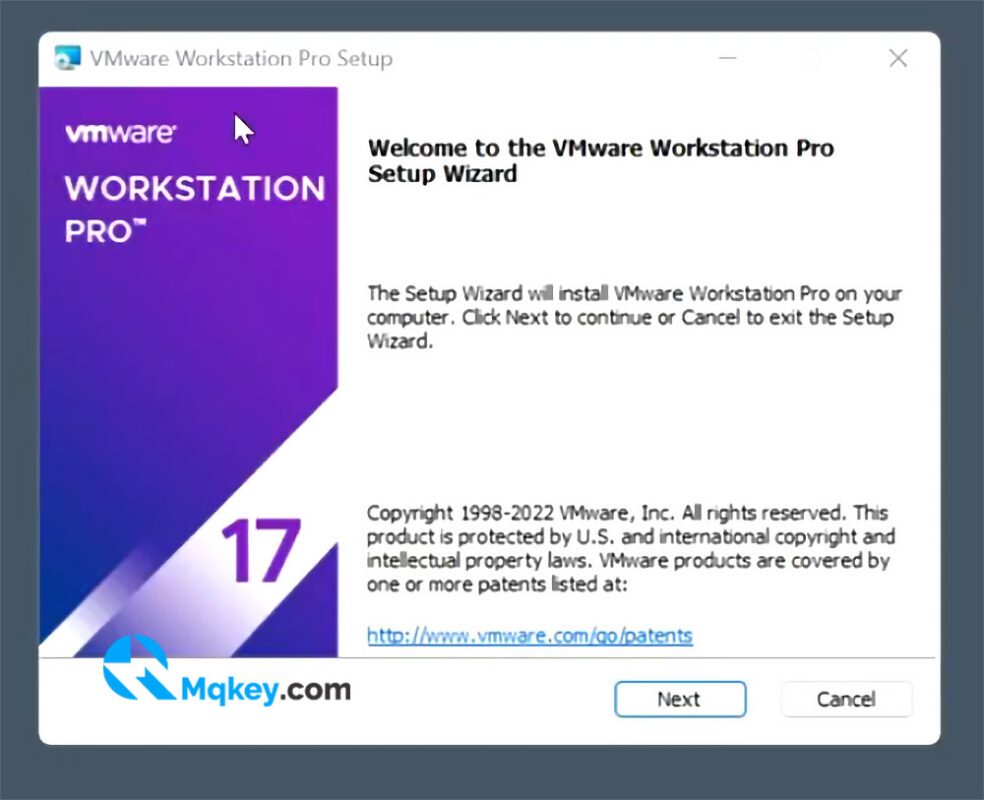
Bước 1: Sau khi tải bộ cài VMware 17 ở trên, các bạn chạy file để tiến hành cài đặt. Ở cửa sổ đầu tiên các bạn nhấn Next để tiếp tục.
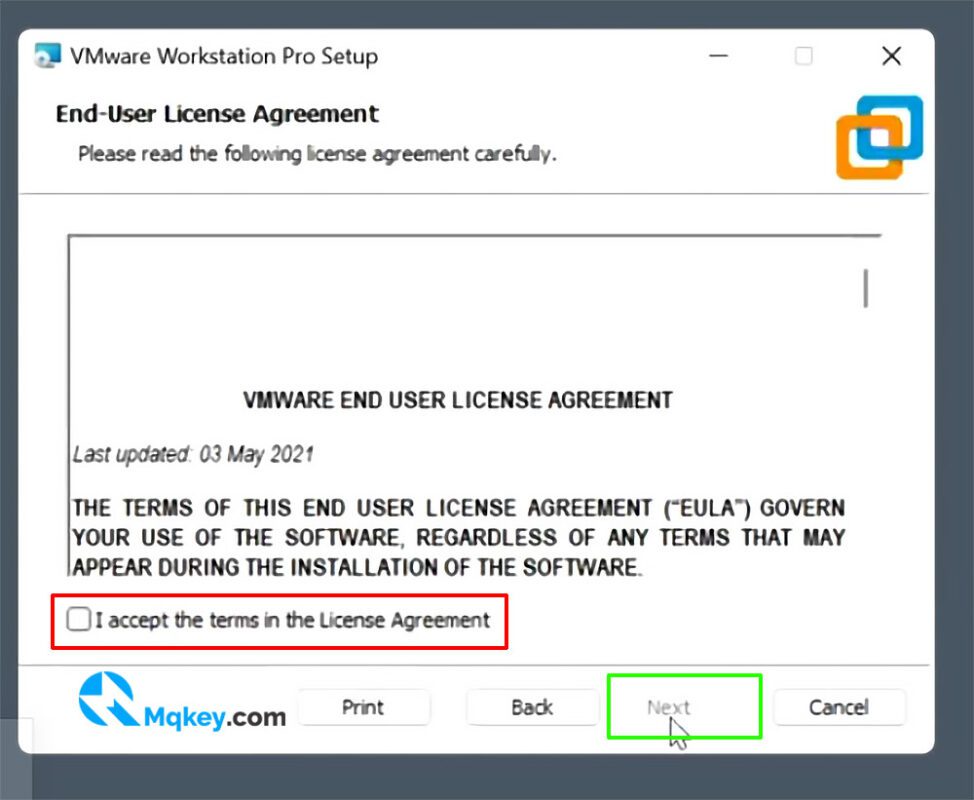
Bước 2: Tại cửa sổ End-User License Agreement, các bạn hãy tích vào ô I accept the terms in license Agreement để đồng ý với điều khoản người dùng sau đó nhấn Next để tiếp tục.
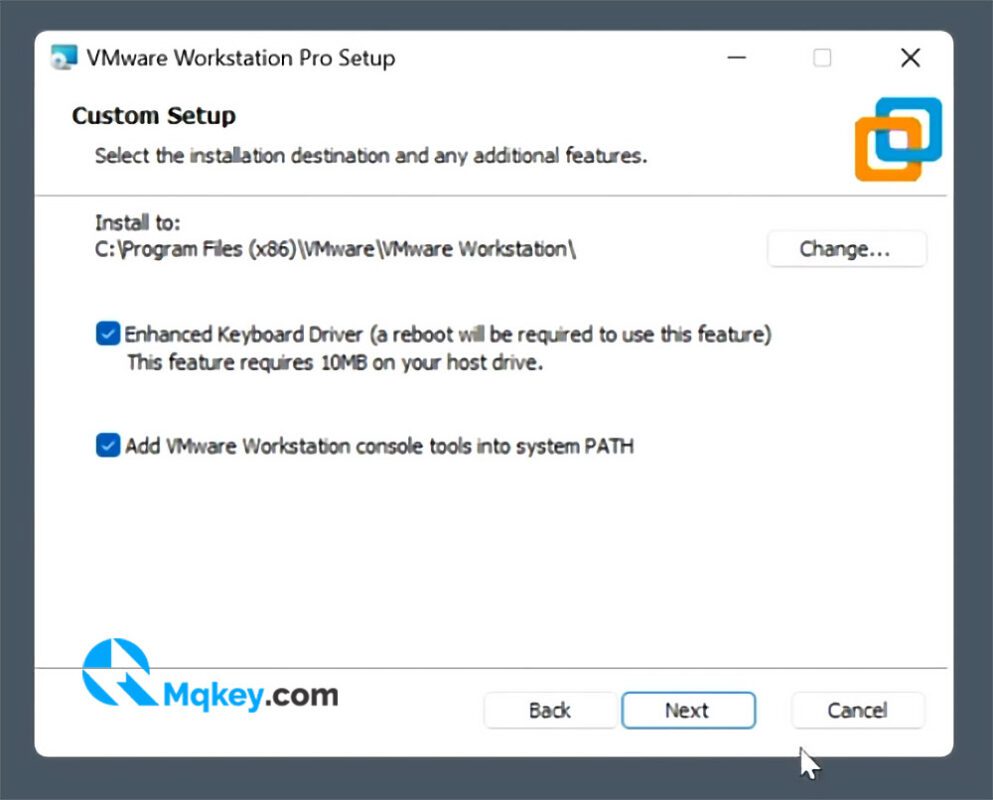
Bước 3: Ở bước này các bạn có thể để mặc định rồi nhấn Next để tiếp tục, hoặc các bạn tích chọn như hình rồi nhấn Next.
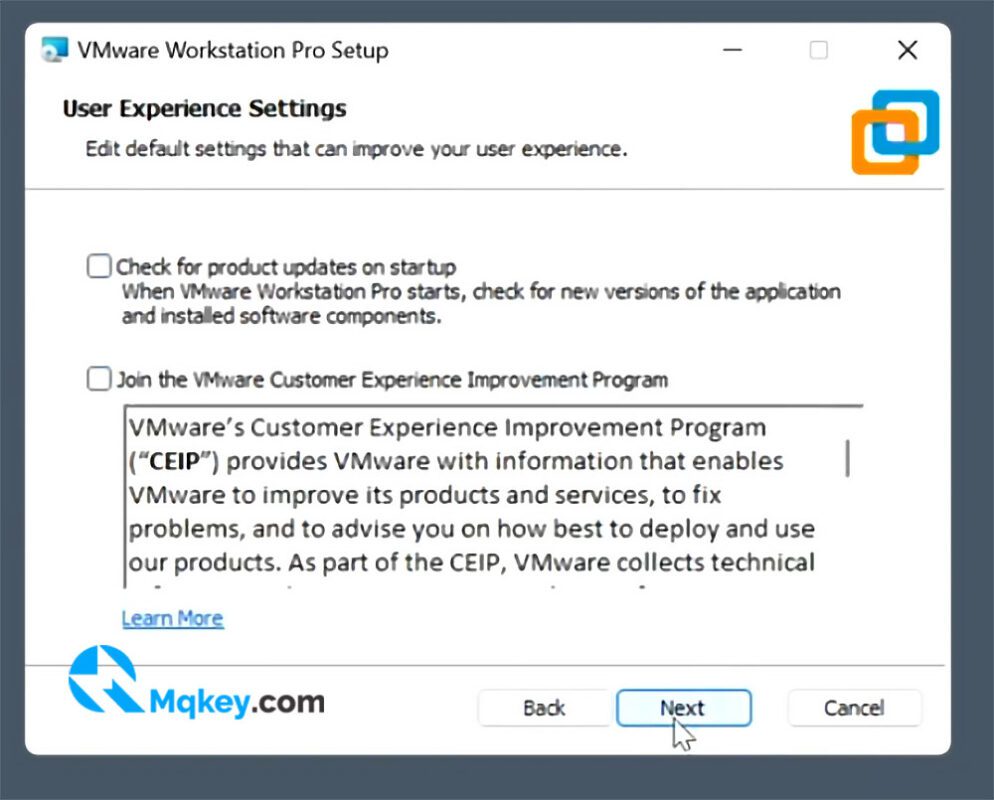
Bước 4: Tại giao diện User experience settings các bạn có thể bỏ tích như hình rồi nhấn Next để tiếp tục.
Bước 5: Ở màn hình Shortcuts các bạn tích chọn như hình rồi nhấn Next để tiếp tục.
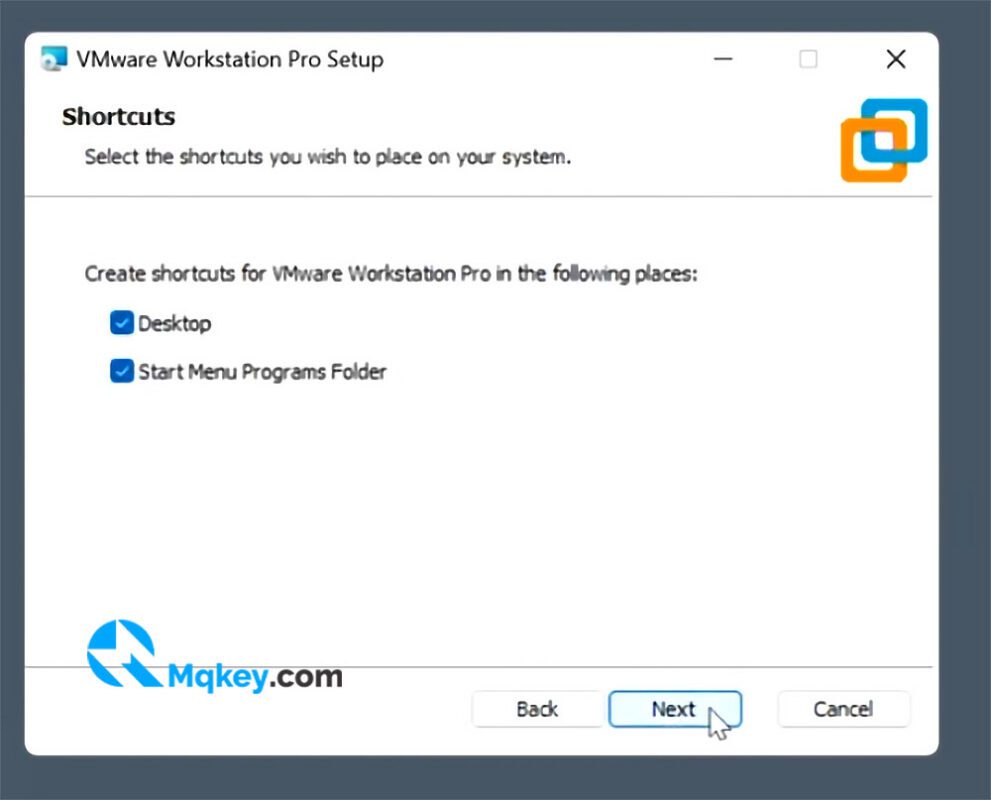
Bước 6: Khi màn hình Ready to Install VMware Workstation Pro xuất hiện, các bạn nhấn vào Install để cài đặt phần mềm ảo hoá này.
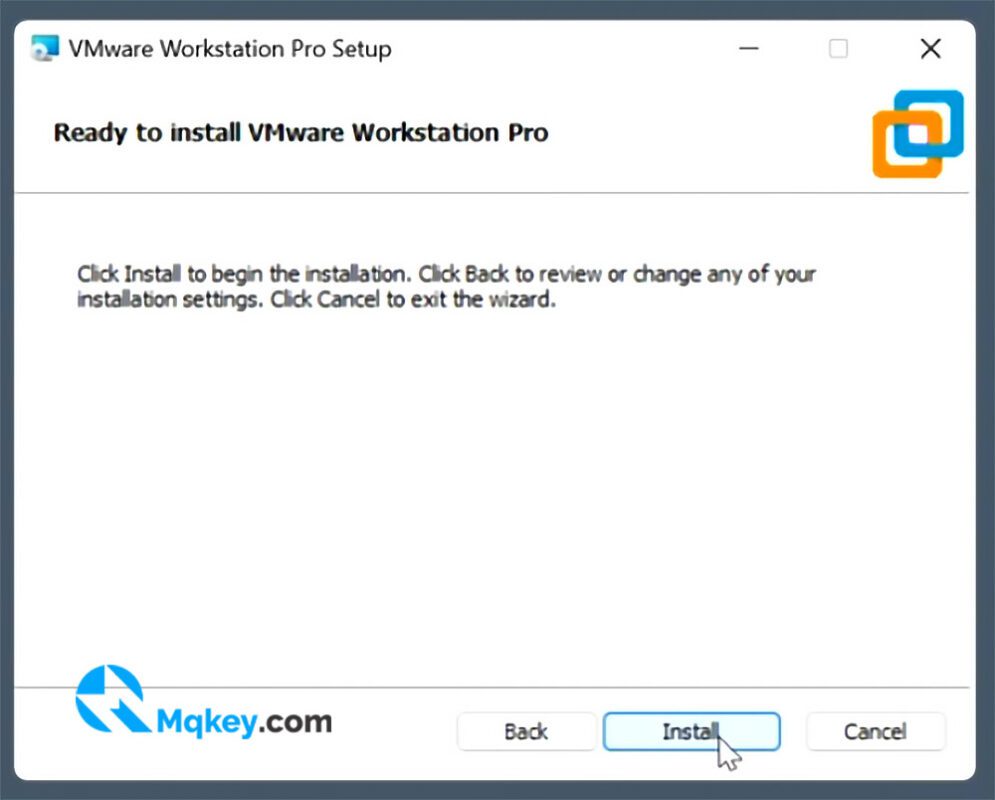
Bước 7: Quá trình cài đặt sẽ diễn ra trong vòng vài phút, khi quá trình kết thúc các bạn nhấn Next để tiếp tục. Sau đó các bạn nhấn Finish để kết thúc quá trình cài đặt.
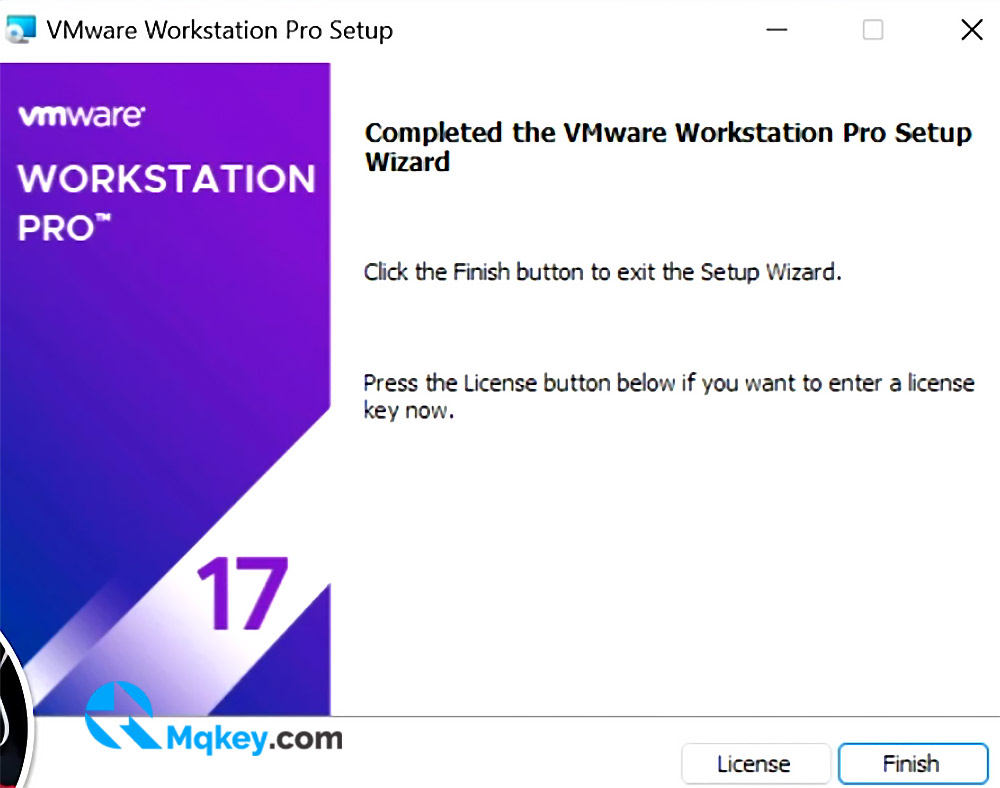
Bước 8: Tiếp đến các điền License Key Vmware Workstation 17 Pro vào khung License Key Format. Sau đó nhấn Enter để đồng ý.
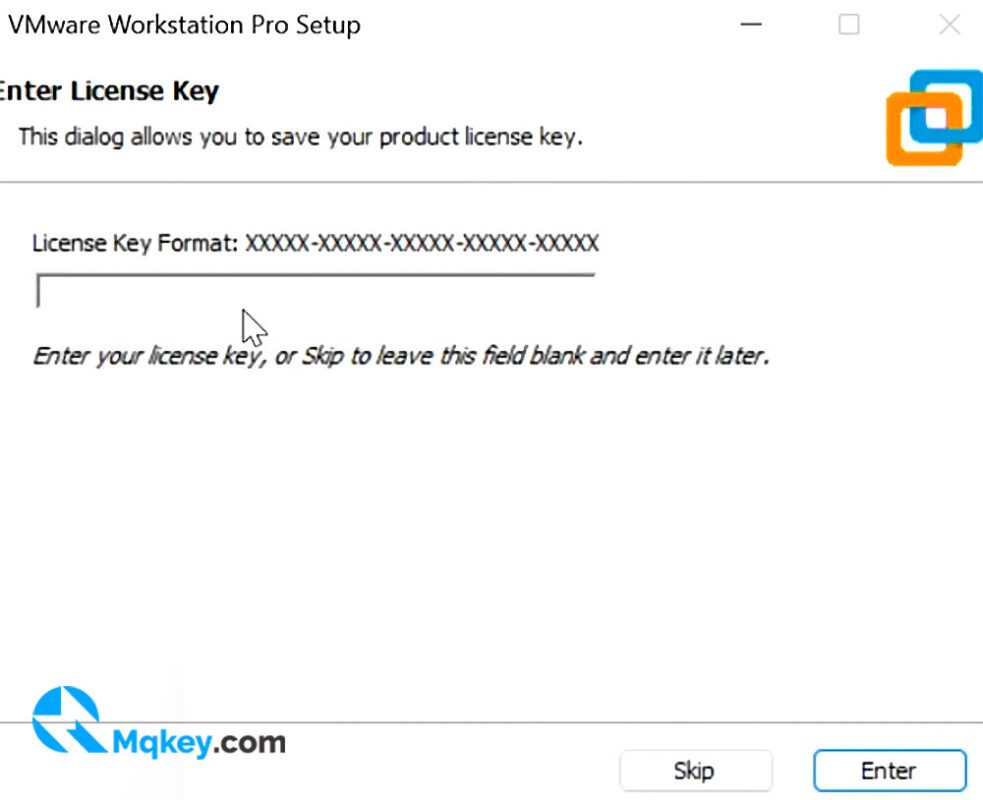
Bước 9: Cuối cùng các bạn nhấn Finish để hoàn toàn quá trình cài đặt cũng như kích hoạt bản quyền phần mềm VMware 17.
Lúc này các bạn có thể mở VMware 17 lên để tạo máy ảo theo nhu cầu của mình. Mà cụ thể trong bài viết này là tạo máy ảo MacOS trên Windows.
Cài VMWare Unlocker trên Windows
Như các bạn đã biết, bản thân VMware không hỗ trợ hệ điều hành MacOS, do đó chúng ta cần phải cài công cụ Unlock này để VMware 17 hỗ trợ và cho chúng ta lựa chọn MacOS trong quá trình tạo máy ảo.
Sau khi tải bộ cài MacOS Sonoma ISO + Unlocker + Darwin ở trên các bạn giải nén rồi vào thư mục chứa công cụ unlocker để cài đặt.
Các bạn chạy file win-install.cmd với quyền Administrator để bắt đầu quá trình unlock hệ điều hành macOS trên VMWare Workstation Pro 17 như hình dưới.
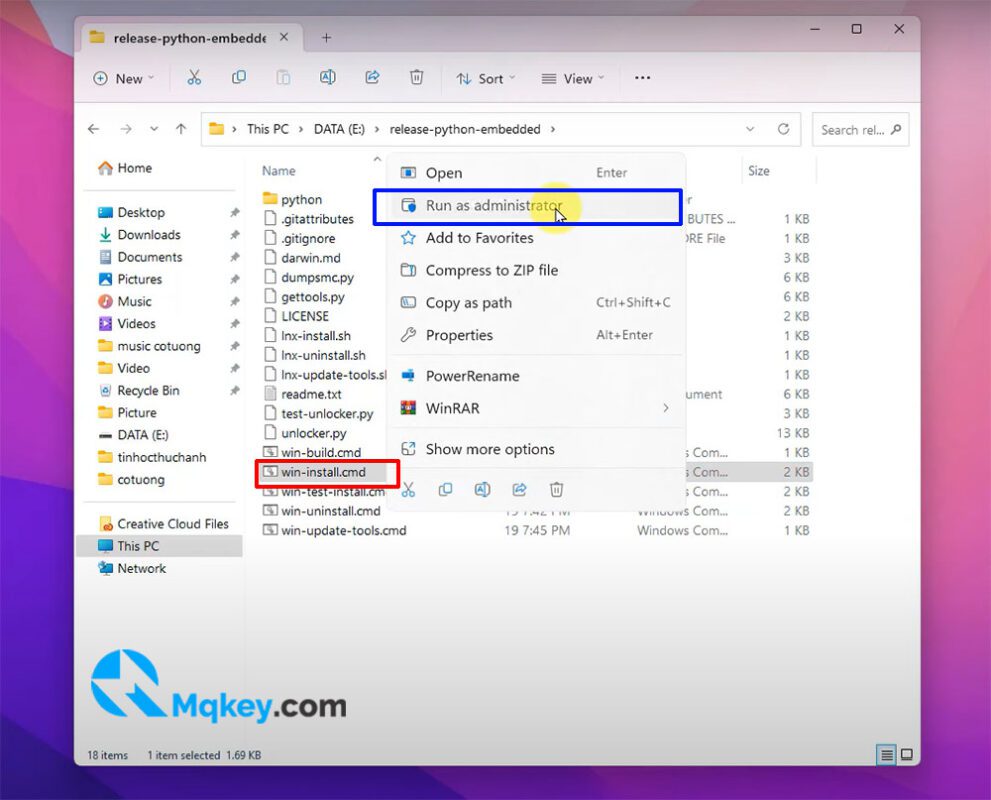
Quá trình cài đặt VMware unlocker diễn ra hoàn toàn tự động các bạn không cần làm gì hết.
Sau khi đã cài đặt thành công công cụ unlock, các bạn tiến hành tạo máy ảo macOS. Chúng ta cùng bắt đầu nhé.
Cách tạo máy ảo MacOS Sonoma 14 bằng VMware trên Windows
Việc tạo máy ảo MacOS Sonoma 14 trên Windows bằng VMware trải qua rất nhiều bước, các bạn chú ý thực thiện tuần tự theo hướng dẫn dưới đây.
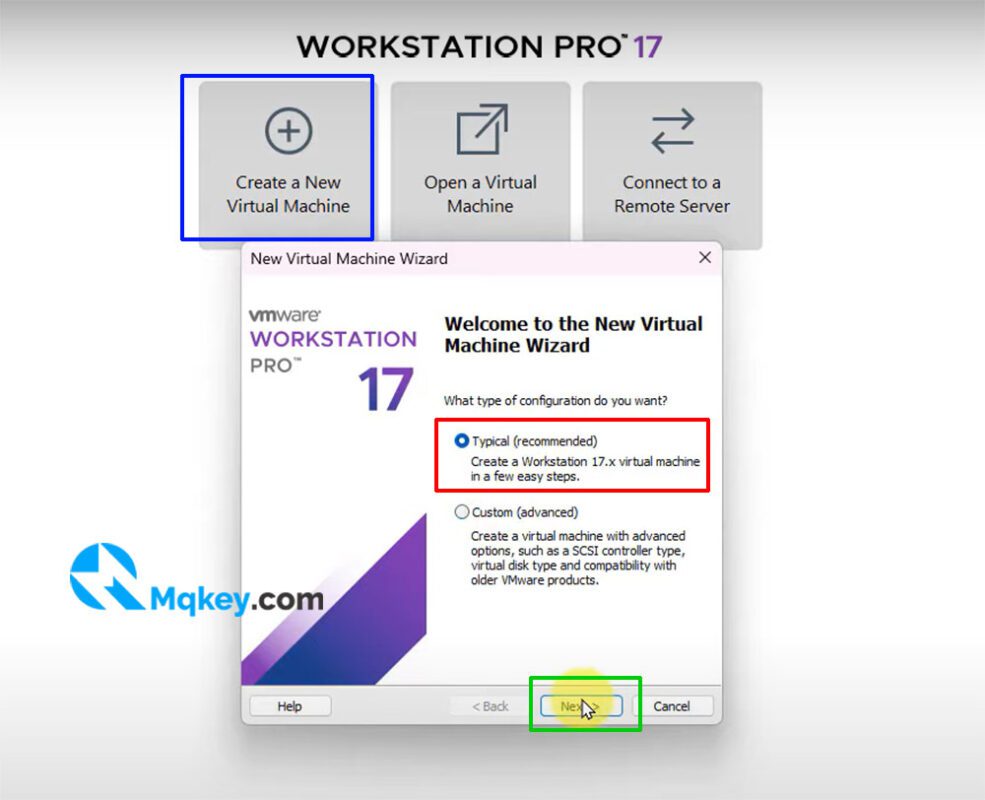
Bước 1: Mở phần mềm ảo hoá VMware Workstation 17 Pro rồi chọn Create a Virtual Machine để tạo mới. Tại cửa sổ Wellcome to the new virtual…. các bạn chọn Typical rồi nhấn Next để tiếp tục.
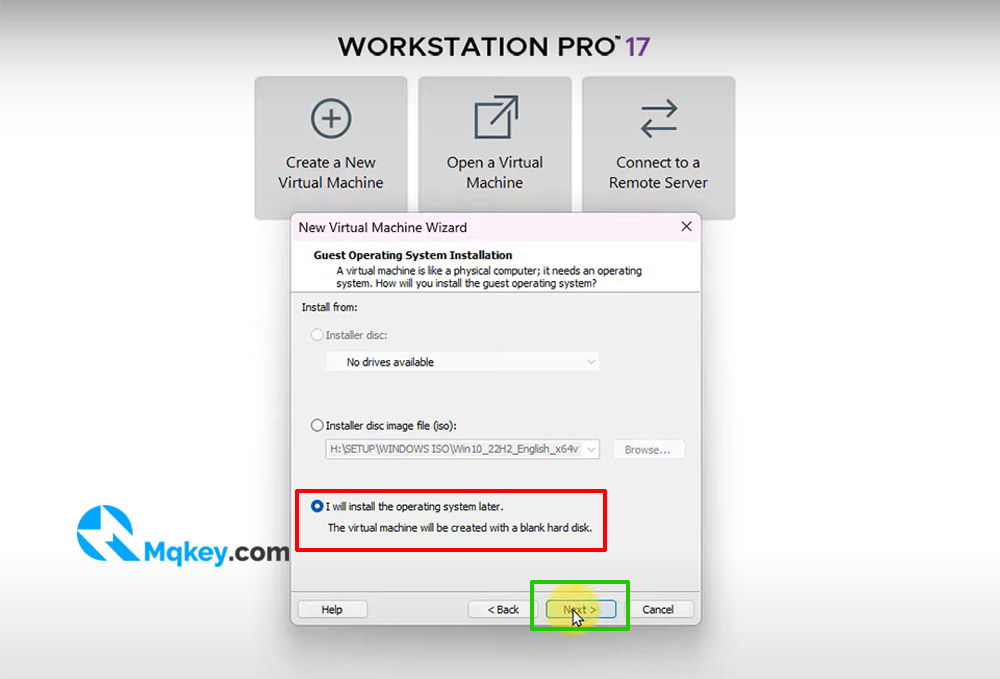
Bước 2: Vì VMware không hỗ trợ macOS nên chúng ta phải chọn I will install the operating system later rồi nhấn Next để tiếp tục.
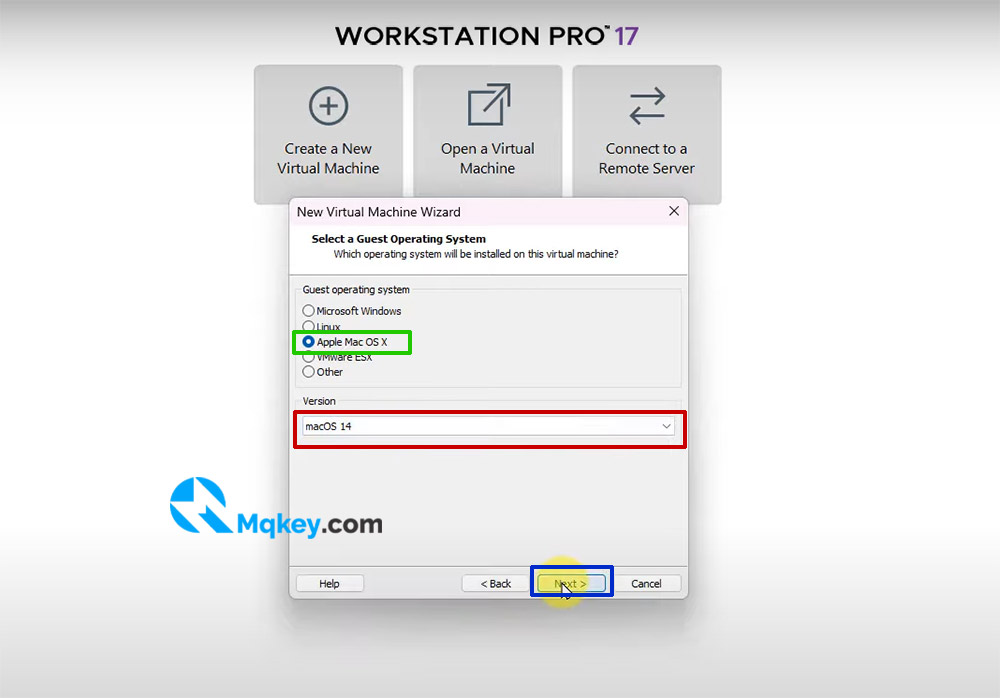
Bước 3: Tại cửa số Select a Guest operating system các bạn tích chọn Apple Mac OS X, tại ô Version các bạn lựa chọn macOS 14. Sau đó bấm Next để qua bước tiếp theo.
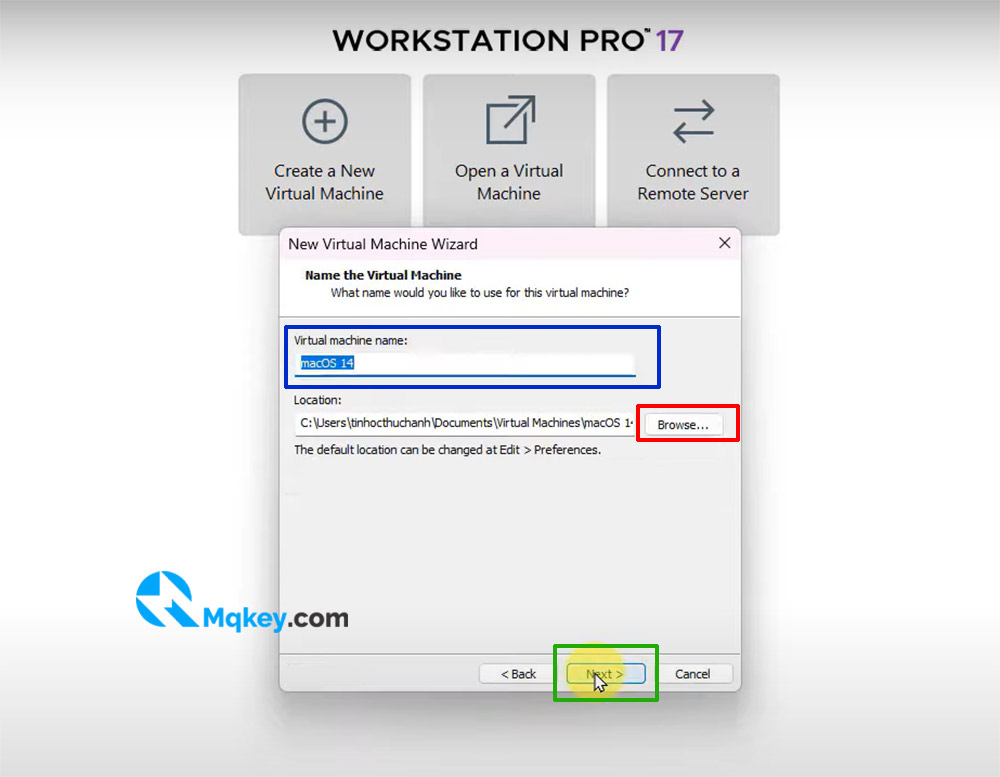
Bước 4: Tiếp theo các bạn tiến hành đặt tên máy ảo tại ô Virtual machine name. Tại mục Location các bạn nhấn Browser để chọn nơi lưu và cài đặt máy ảo, thường thì mình tạo một folde mới với tên chính là tên máy ảo và đặt ở ổ D hoặc E để tiện quản lí.
Nếu không muốn các bạn có thể để mặc định rồi nhấn Next để tiếp tục.
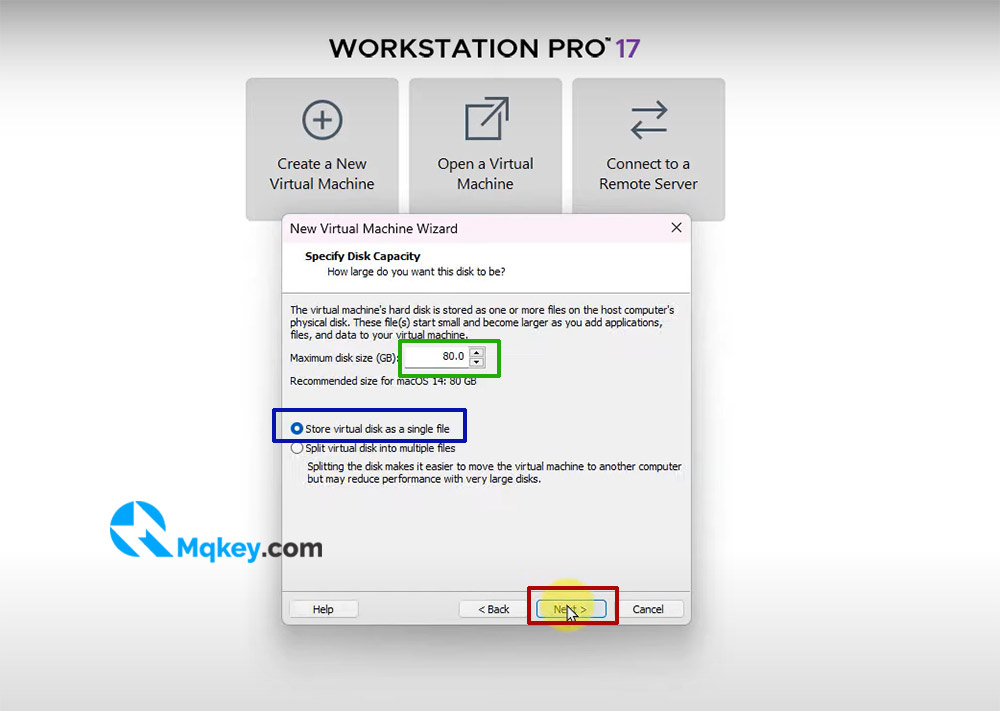
Bước 5: Tại cửa số Specify Disk Capacity, các bạn chọn mức dung lượng ổ cứng để cài macOS tại ô Maximum disk size sau đó tích chọn như hình rồi nhấn Next để sang bước tiếp theo.
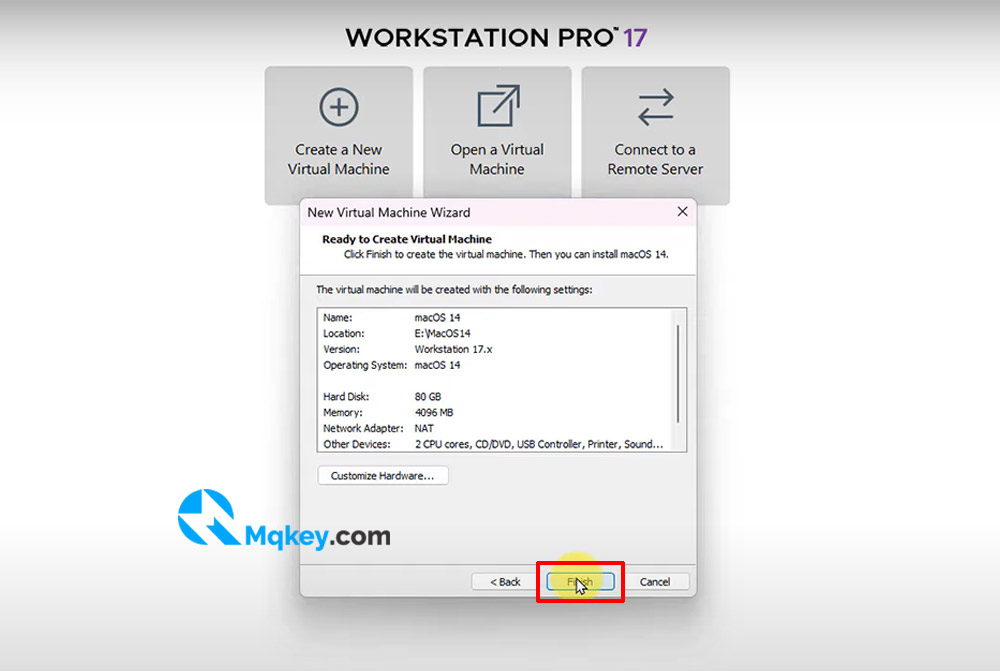
Bước 5: tại cửa sổ Ready to Create Virtual Machine các bạn nhấn Finish để chuyển sang bước tiếp theo.
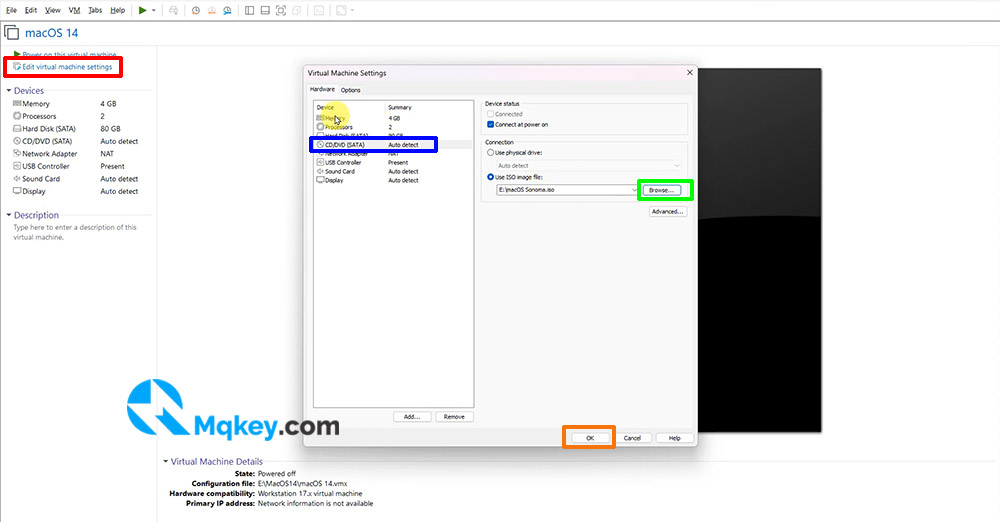
Bước 6: Tại giao diện VMware, các bạn nhấn chọn Edit virtual machine settings. Tại cửa sổ virtual machine settings các bạn chọn mục CD/DVD (SATA) rồi tích chọn ô Use ISO image file rồi nhấn Browser để tìm và mở file ISO MacOS 14 đã tải ở trên sau đó nhấn OK để đóng cửa sổ virtual machine settings và chuyển sang bước tiếp theo.
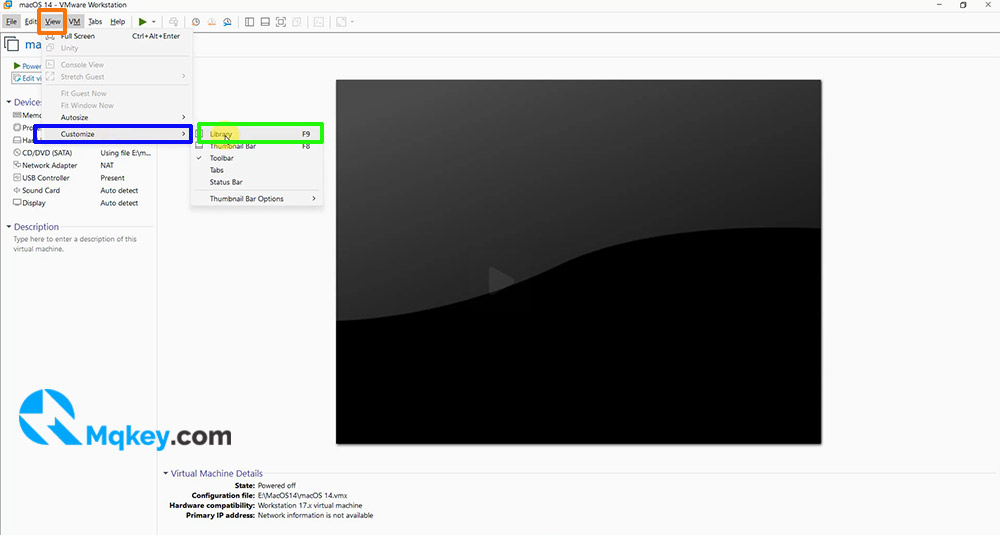
Bước 7: Vẫn tại giao diện VMware các bạn nhấn chọn theo thứ tự: menu View > Customize > Library. Lúc này VMware sẽ hiển thị cột Library, tại đây nó sẽ hiển thị tất cả các máy ảo mà bạn đã tạo.
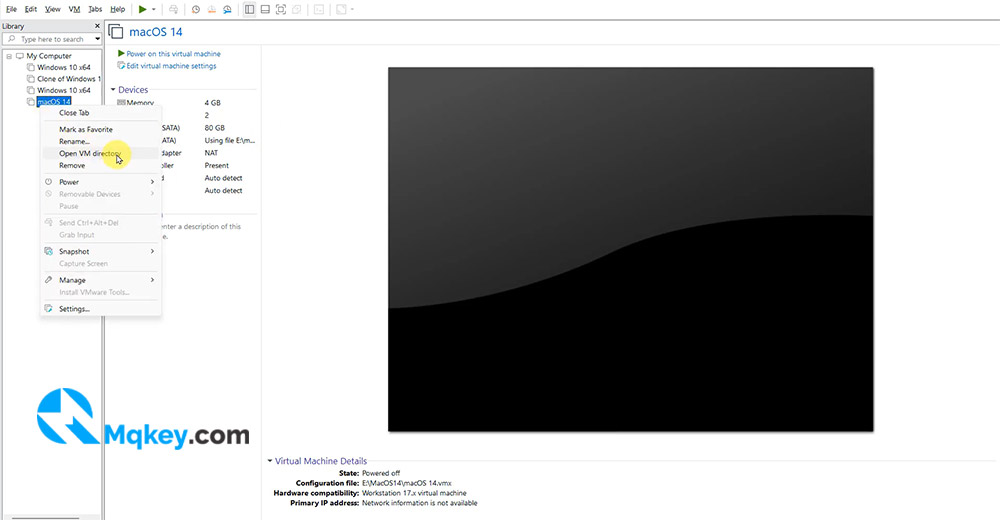
Bước 8: Tại cột Library các bạn nhấn chuột phải vào tên máy ảo của mình (của mình là macOS 14) rồi chọn Open VM directory. Lúc này nó sẽ mở thư mục chứa máy ảo macOS 14.
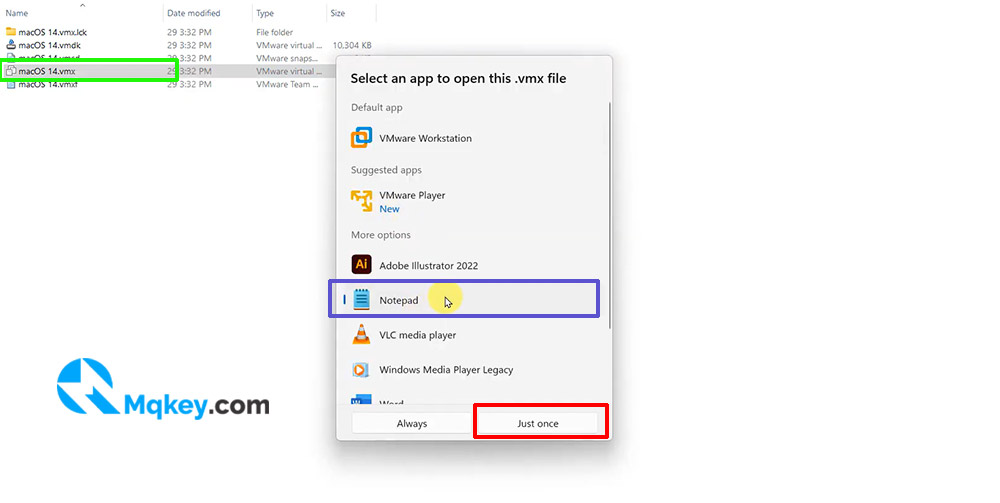
Bước 9: Các bạn nhấn chuột phải vào file macOS 14.vmx chọn open with > choose another app lúc này có cửa sổ mới hiện lên, các bạn tìm và chọn app Notepad rồi nhấn Just once để mở.
Bước 10: ở bước này bạn cần thêm dòng smc.version = “0” vào cuối file bạn vừa mở (nếu chưa có). Tiếp đến các bạn tìm đến dòng ethernet0.virtualDev = “e1000e” và thay thế nó bằng dòng sau ethernet0.virtualDev = “vmxnet3” rồi lưu lại. Lúc này các bạn tắt Notepad đi để sang bước tiếp theo.
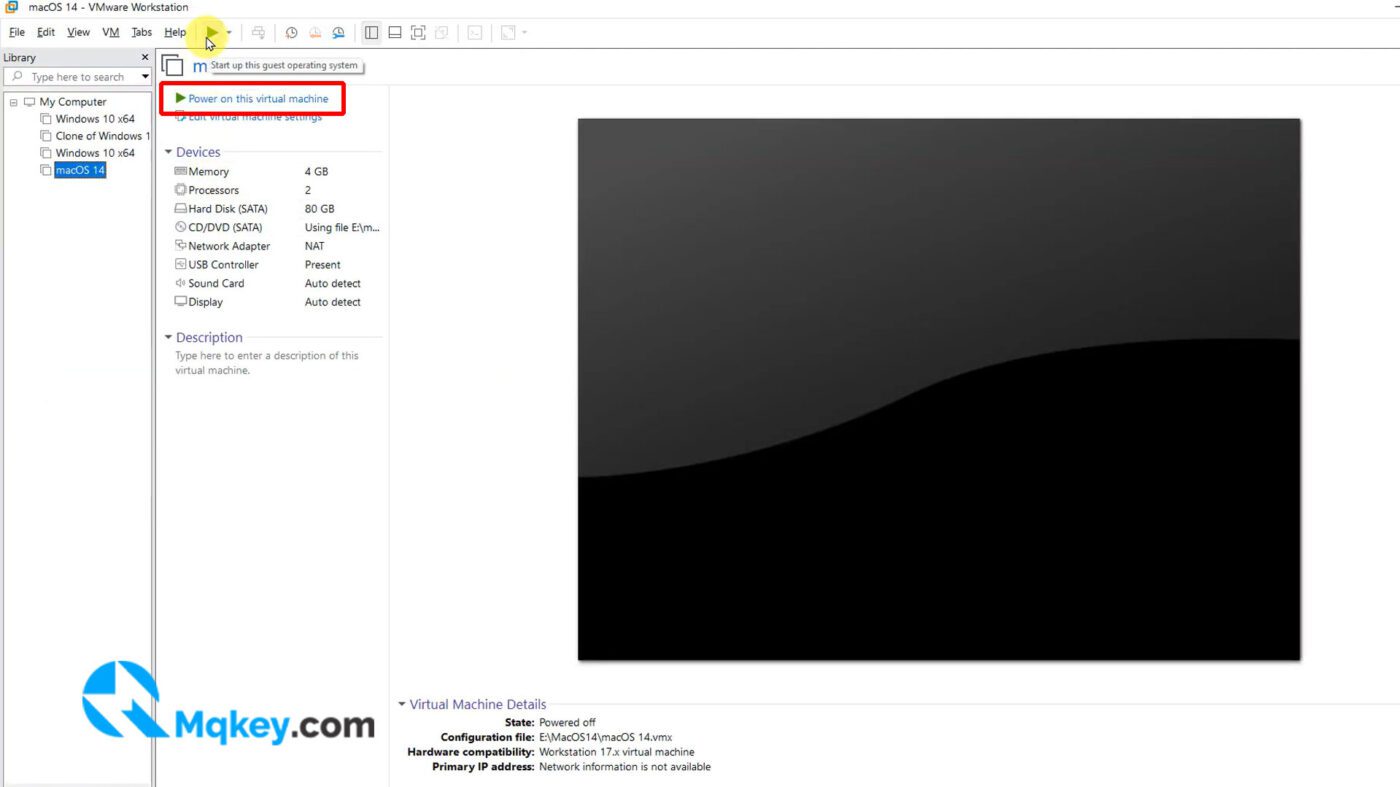
Bước 11: tại giao diện VMware các bạn các bạn nhấn Power On This Virtual Machine như hình để bắt đầu thiết lập MacOS.
Bước 12: Sau khi bắt đầu, tại giao diện đầu tiên các bạn tiến hành lựa chọn ngôn ngữ để bắt đầu, ở đây mình chọn English. Tại cửa sổ tiếp theo các bạn nhấn chọn Disk Utility rồi nhấn Continue để tiếp tục.
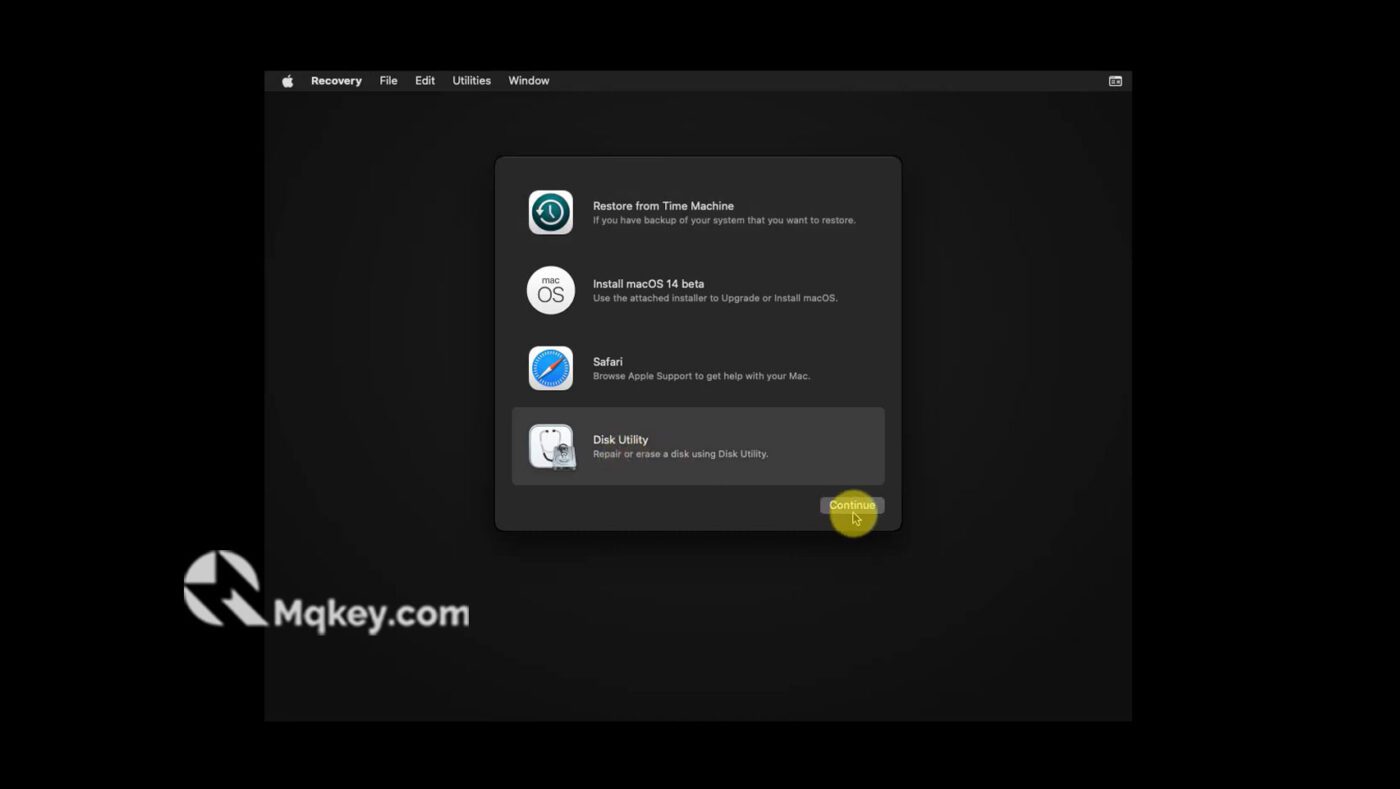
Bước 13: Bước này các bạn tiến hành lựa chọn ổ cứng muốn cài MacOS, sau đó chọn Erase để định dạng ổ cứng.
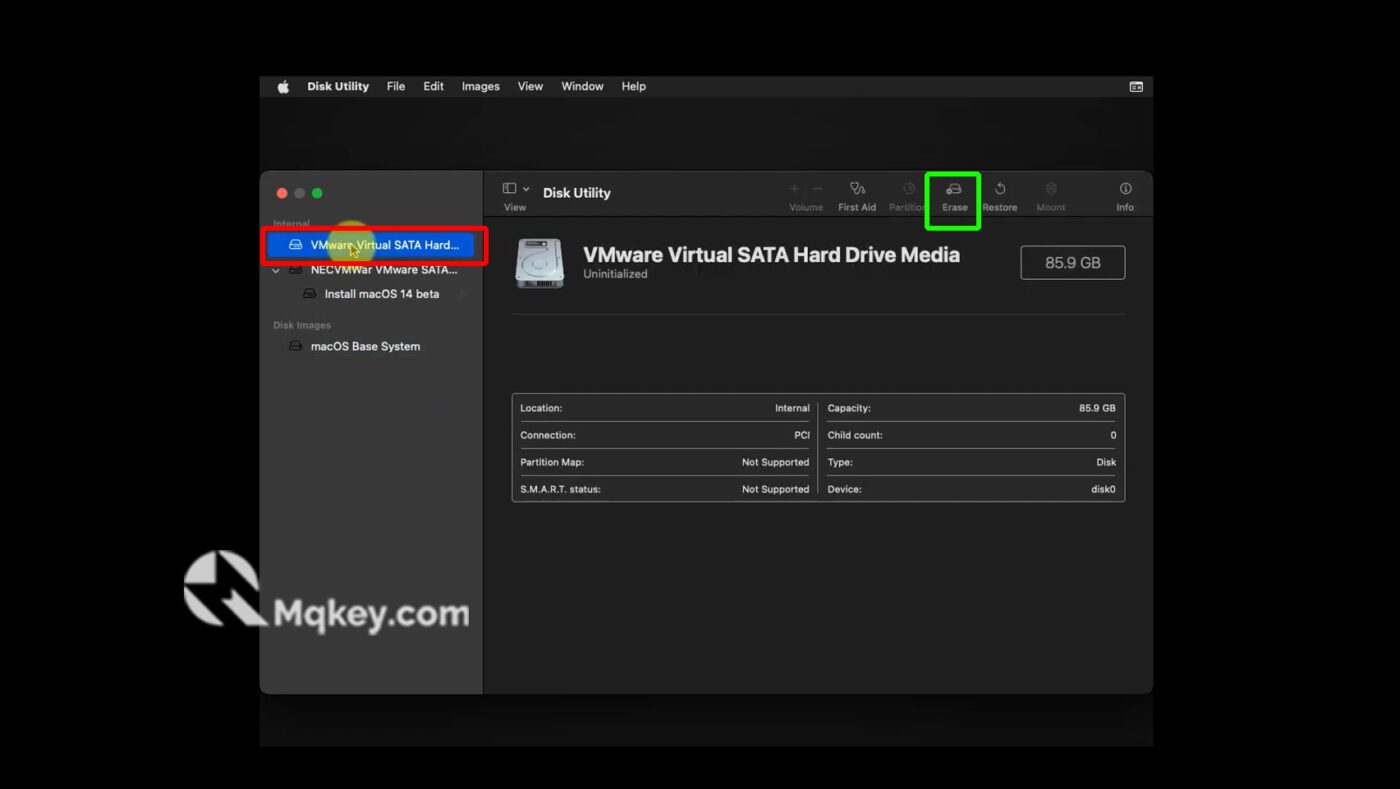
Bước 14: Bước này các bạn tiến hành lựa chọn ổ cứng muốn cài MacOS, khi cửa sổ định dạng hiện lên các bạn đặt tên cho ổ, ở đây mình đặt MacOS sau đó nhấn chọn Erase để định dạng ổ cứng. Khi hoàn tất các bạn nhấn Done để kết thúc.

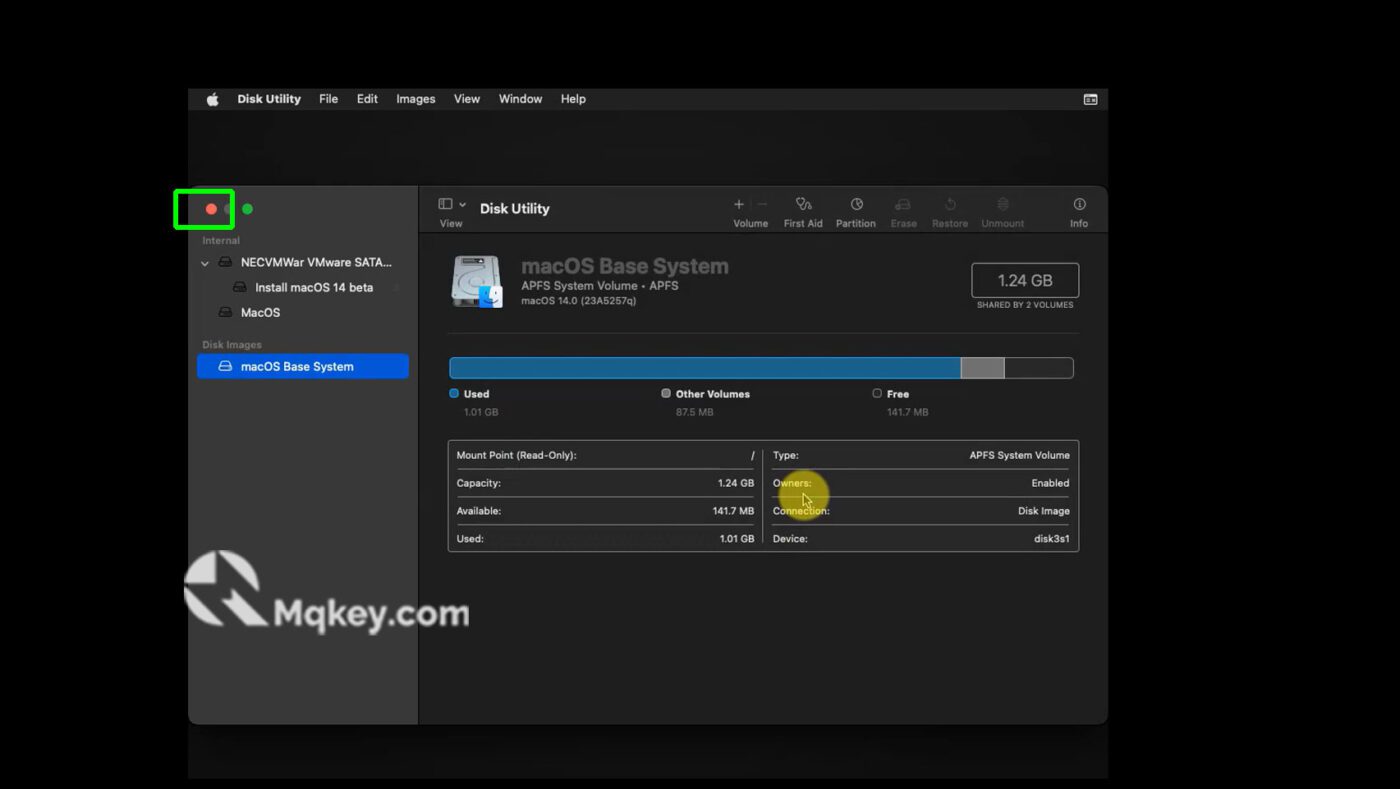
Bước 15: Sau khi hoàn tất định dạng, các bạn nhấn vào dấu “x” ô màu đỏ để đóng cửa sổ.
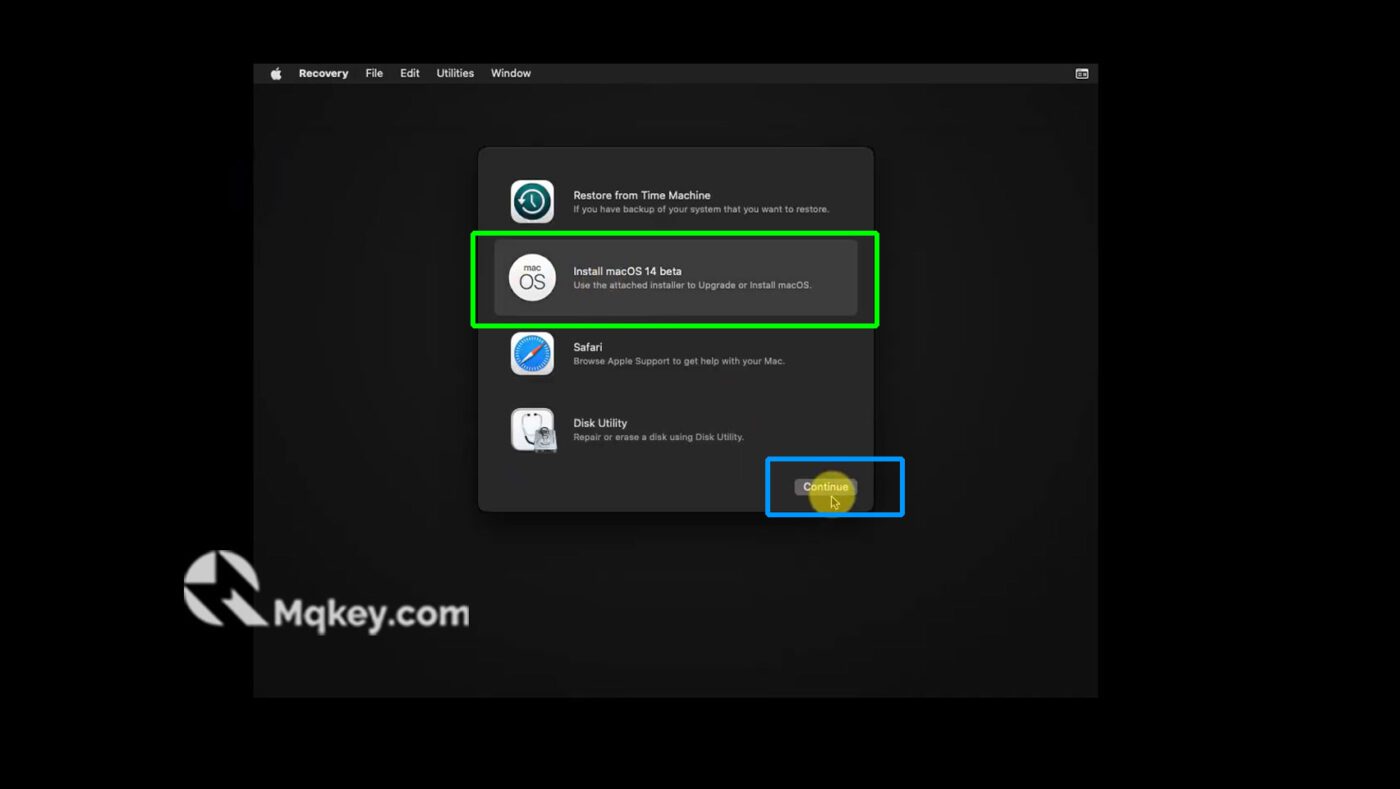
Bước 16: Ở bước này các bạn nhấn chọn Instal MacOS 14 beta rồi chọn Continue để tiếp tục. Ở cửa sổ tiếp theo các bạn nhấn chọn Continue
Bước 17: Khi hộp thoại hiện lên các bạn nhấn Agree để tiếp tục.
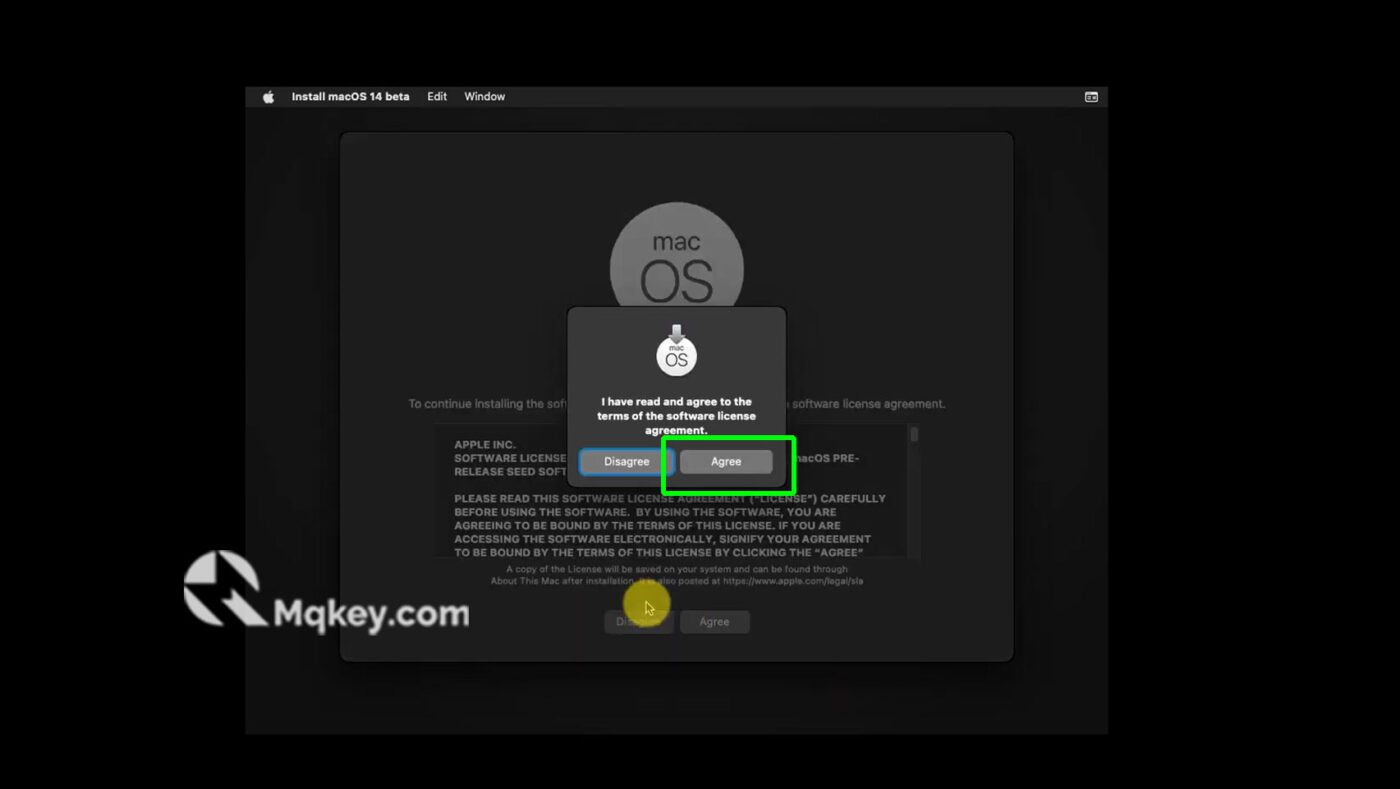
Bước 18: Tiếp đến các bạn nhấn chọn biểu tượng ổ cứng và nhấn Continue để tiếp tục. Lúc này quá trình cài đặt bắt đầu, quá trình này nhanh hay chậm là phụ thuộc vào máy các bạn.
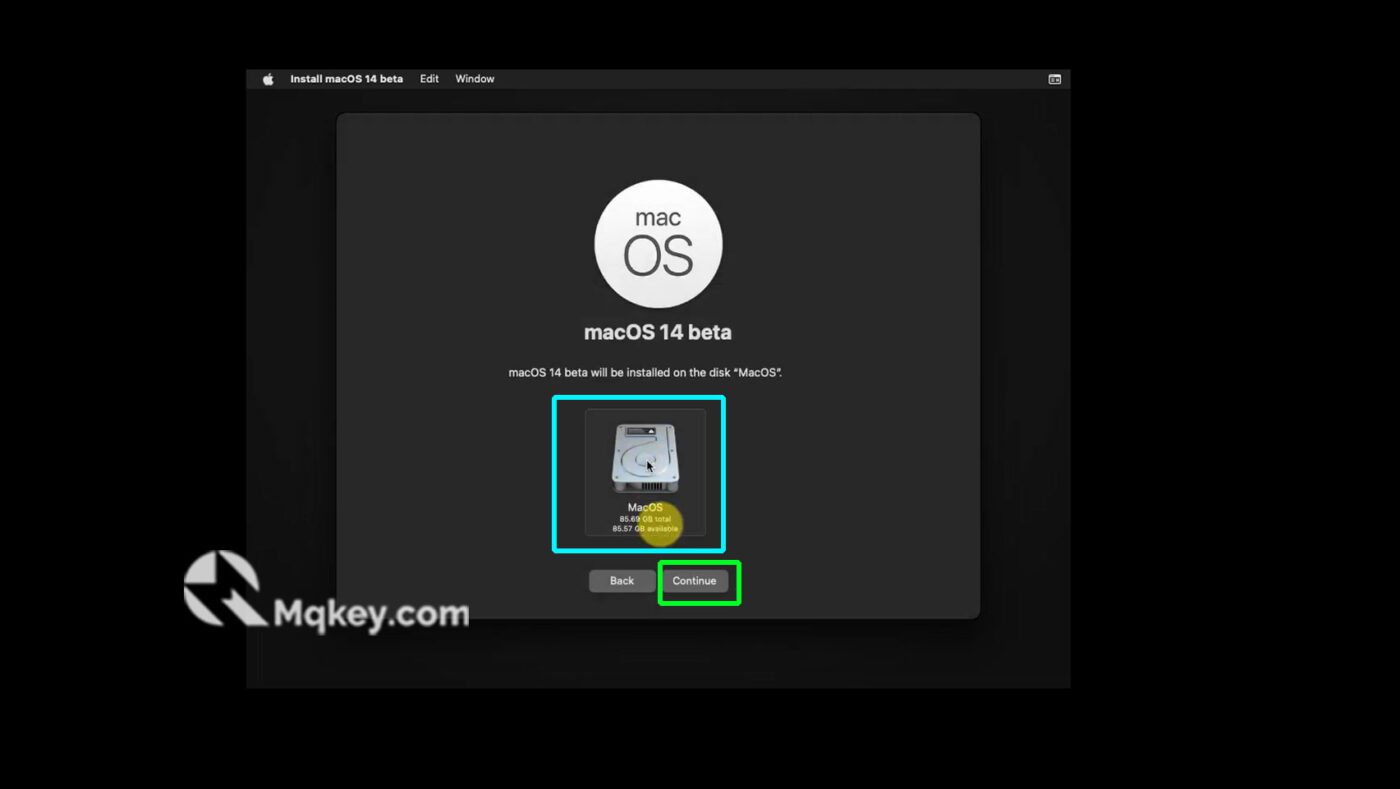
Bước 19: Khi hộp thoại Select Country or Region hiện lên các bạn chọn Vietnam rồi nhấn Continue.
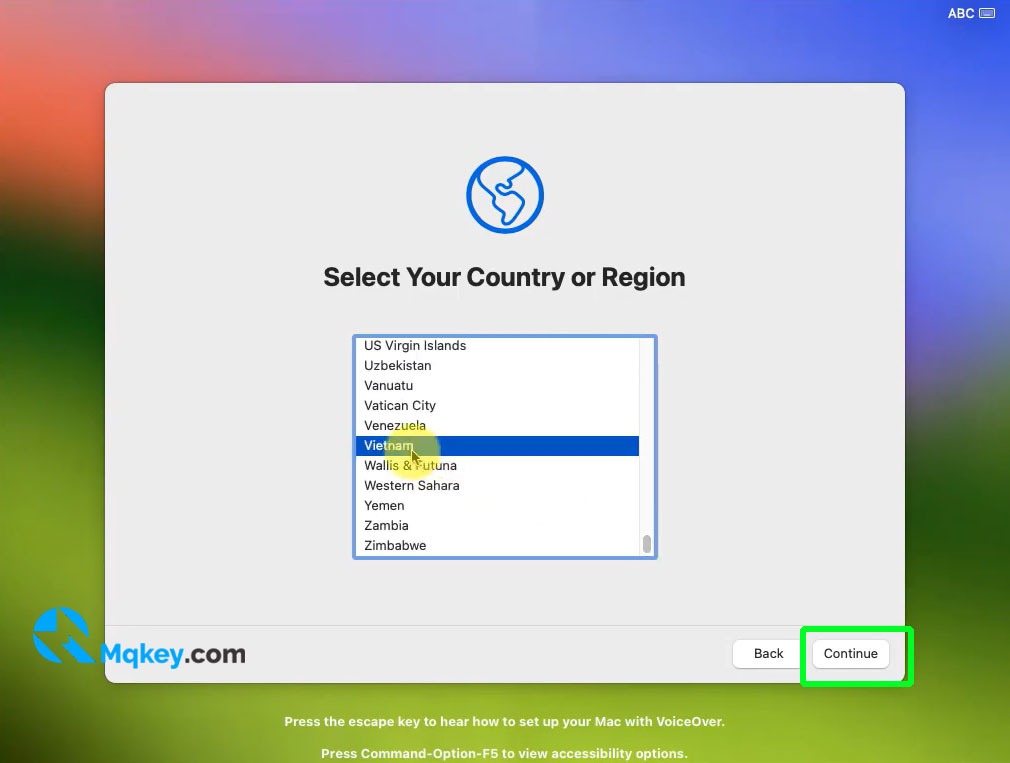
Bước 20: Tại cửa sổ tiếp theo các bạn tiếp tục nhấn Continue, sau đó tại của sổ Acesscibility các bạn nhấn Not now. Tiếp đến nhấn Continue ở cửa sổ Data & Privacy. Tiếp theo các bạn nhấn Not now ở cửa sổ Migration Assistant.
Sau đó các bạn nhấn Set up Later ở cửa sổ Sign in with Your Apple ID rồi nhấn Skip khi được hỏi. Sau đó nhấn Agree tại cửa sổ Terms and Conditions và nhấn tiếp Agree khi được hỏi.
Bước 21: Tại cửa sổ Create a Computer Account các bạn điền đầy đủ thông tin ở các trường như ảnh rồi nhấn Continue (lưu ý password ddwatj ít nhất 4 kí tự).
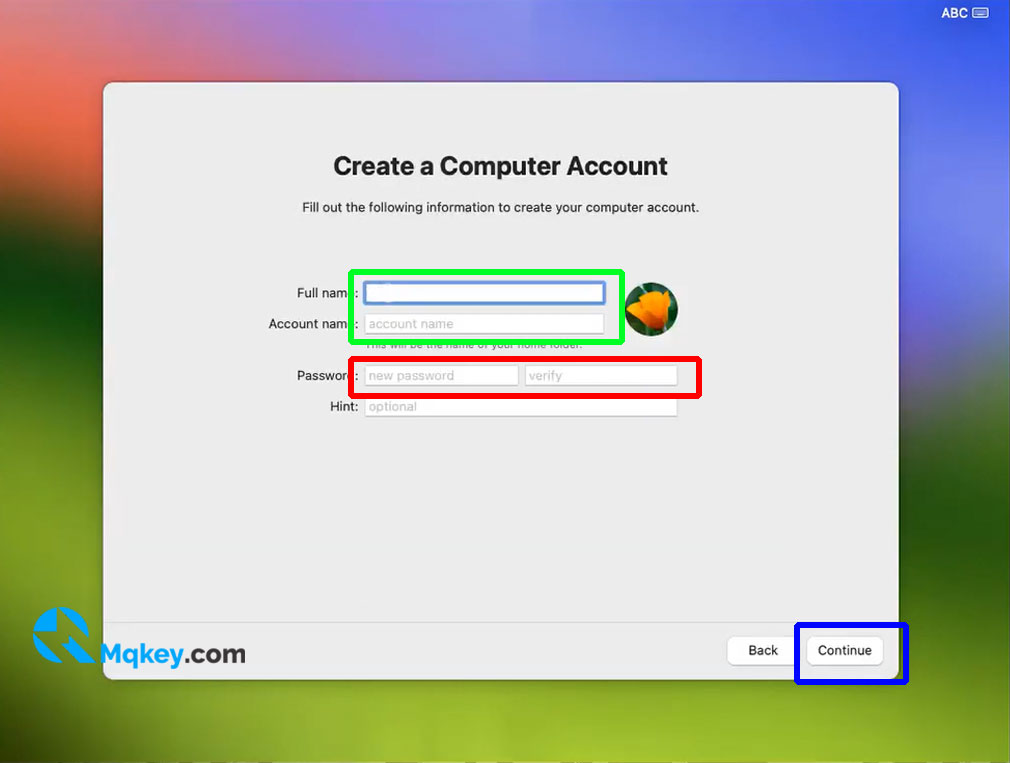
Sau đó các bạn nhấn Continue tại cửa sổ Enable Location Services và nhấn Don’t Use khi được hỏi.
Tại cửa sổ Select Your Time Zone các bạn nhấn Continue và nhấn tiếp Continue ở cửa sổ Analytics. Sau đó tại của sổ Sceen Time các bạn nhấn Set up Later.
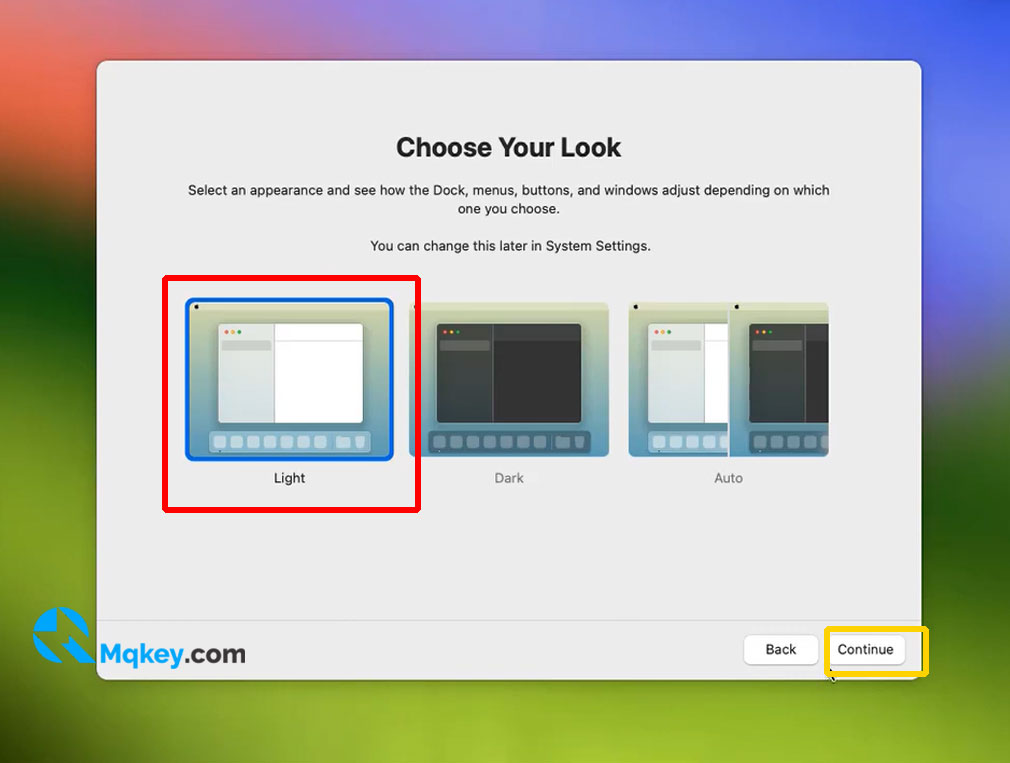
Bước 22: Tại cửa sổ Choose Your Look các bạn lựa chọn giao diện phù hợp, ở đây mình chọn Light rồi nhấn Continue để kết thúc quá trình cài đặt MacOS bằng VMware trên Windows.
Để MacOS có thể hiển thị full màn hình chúng ta sẽ tiến hành cài đặt thêm driver. Để cài đặt chúng ta tiến hành theo các bước dưới đây.
Cài Darwin để hiển thị Full màn hình cho MacOS
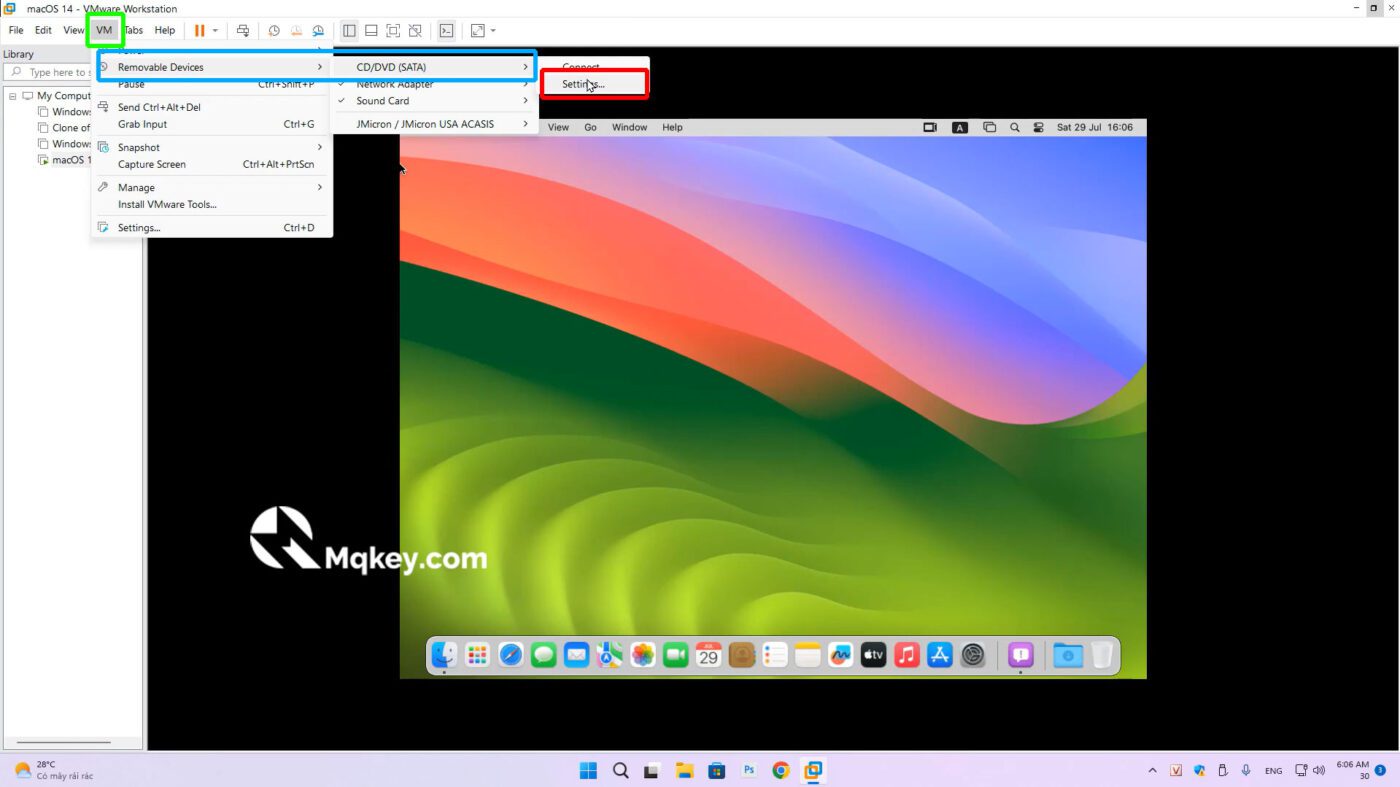
Bước 1: Tại giao diện chính của VMware các bạn lựa chọn theo đường dẫn VM > Removable Device > CD/DVD (SATA) > Settings
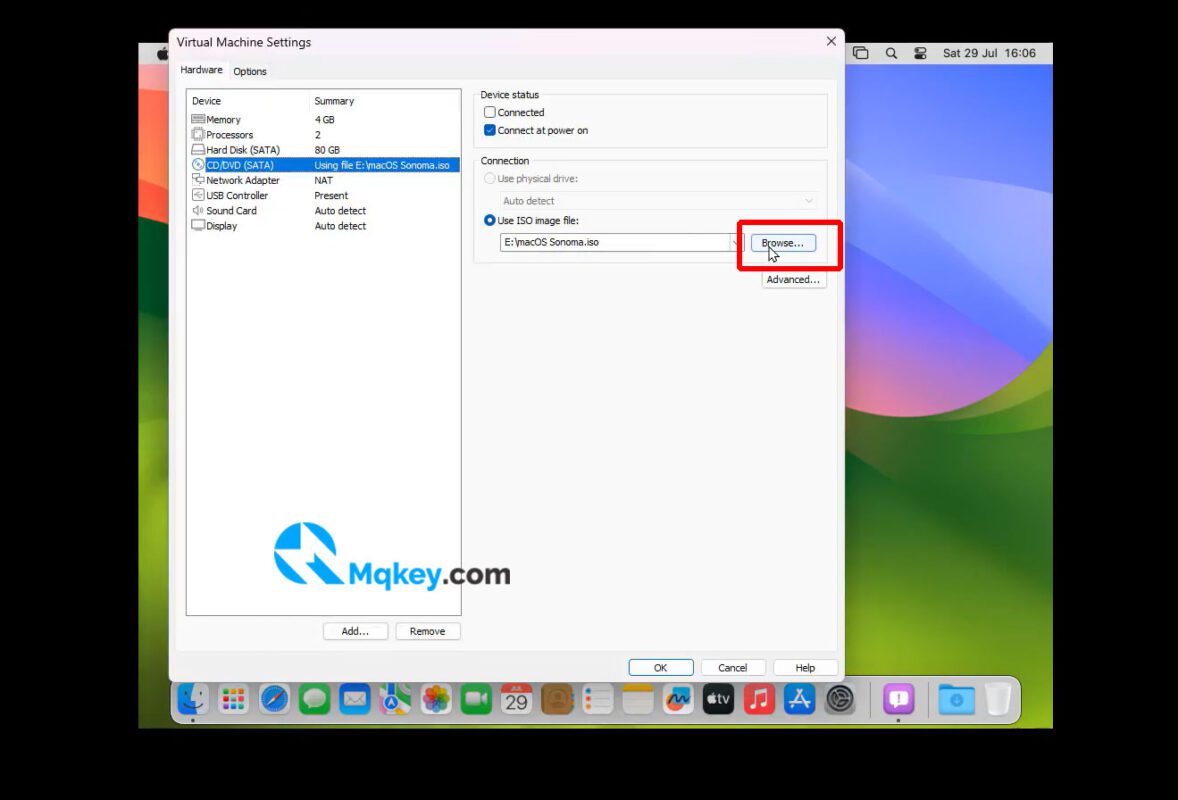
Bước 2 Tại cửa sổ Virtual Machine Settings các bạn nhấn Browser rồi chọn đến file Darwin.iso đã tải về ở trên rồi nhấn Open.
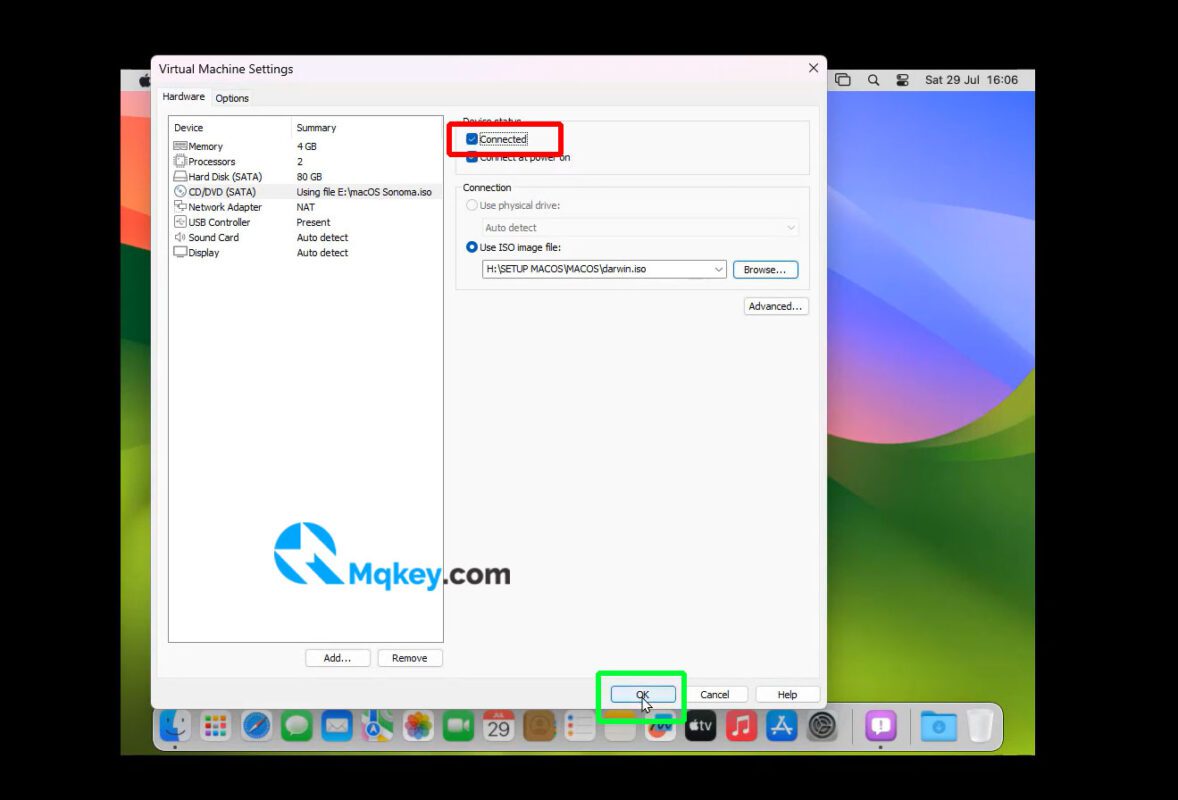
Bước 3: Sau khi chọn file iso của darwin các bạn nhấn Connect rồi OK như hình dưới.
Bước 3: Lúc này cửa sổ VMware Tools hiện lên, các bạn click đúp vào Install VMware Tools để tiến hành cài đặt.
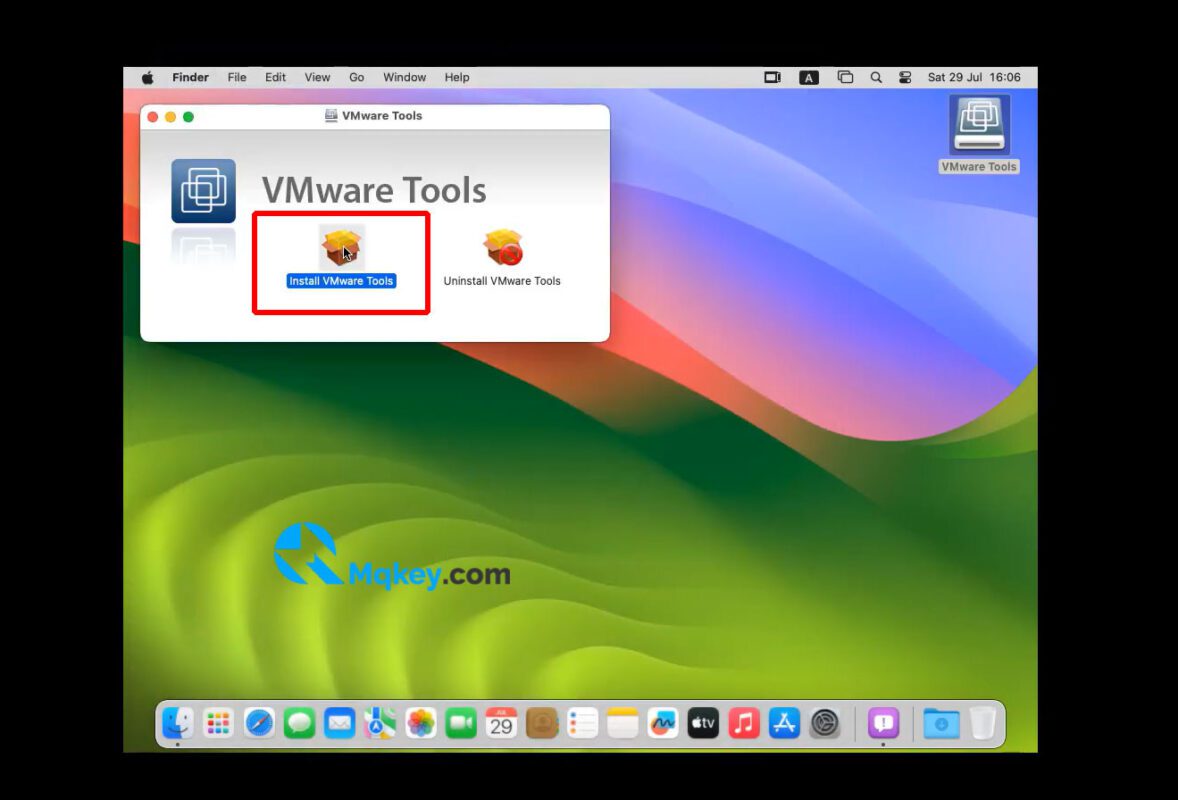
Bước 4: Ở cửa sổ cài đặt VMware Tools, các bạn nhấn Continue để tiếp tục, khi được hỏi các bạn điền Pass mà bạn đã tạo ở trên rồi nhấn Install Software, tiếp đến các bạn nhấn Ok khi có cửa sổ bật lên để xác nhận.
Bước 5: Khi có thông báo System Extension Blocked các bạn nhấn chọn Open System Settings. Tại cửa sổ Privacy & Security các bạn kéo xuống mục Security rồi nhấn chọn Allow rồi nhập Pass rồi nhấn Modify Settings, khi được hỏi có khởi động lại máy không các bạn nhấn chọn Not Now. Sau đó cá bạn tắt của sổ Privacy & Security.
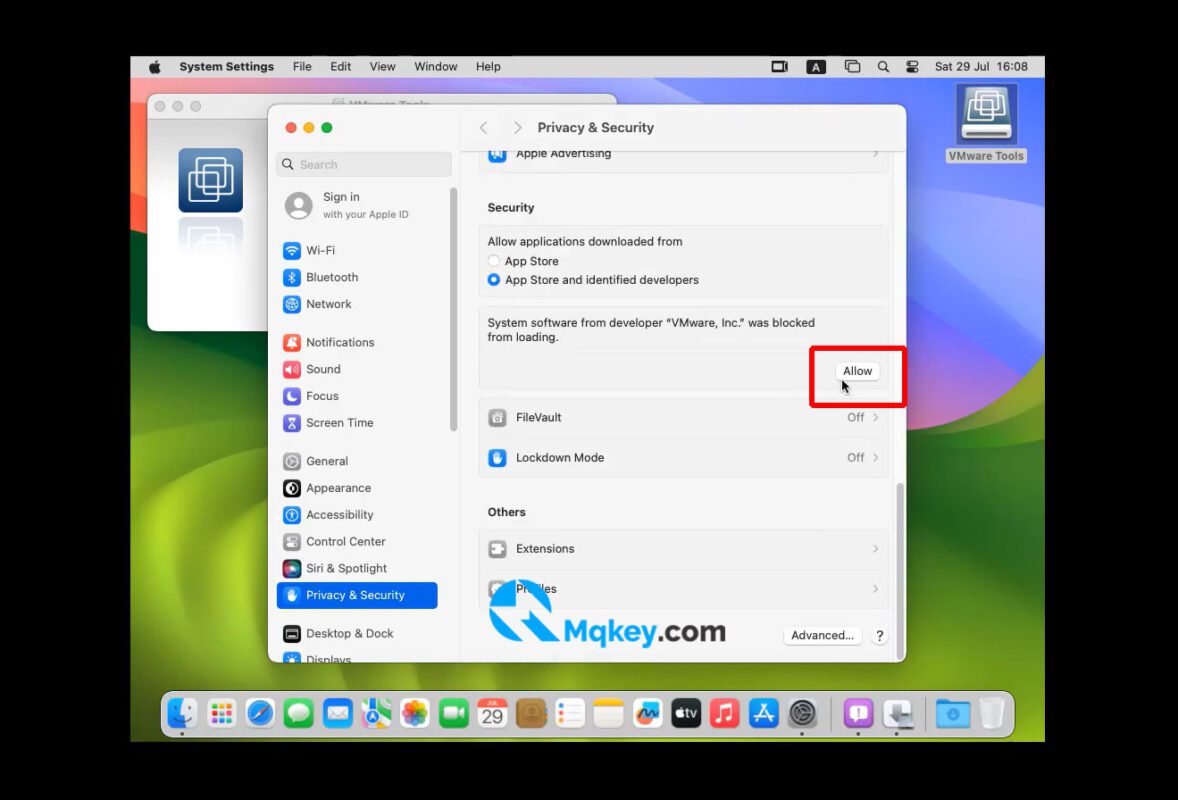
Bước 6: Bầy giờ chúng ta tiến hành cài đặt lại, các bạn nhấn đúp vào Install VMware Tools sau đó nhấn Continue > Install > Nhập Pass > nhấn Install Software. Nhấn chọn OK khi được hỏi.
Sau khi quá trình cài đặt kết thúc, các bạn nhấn Restart để khởi động lại máy kết thúc quá trình cài đặt và áp dụng drive cho máy ảo MacOS.
Sau khi khởi động lại máy các bạn sẽ thấy máy ảo MacOS sẽ chạy Full màn hình trên Windows.
Lời kết
Trên đây là toàn bộ hướng dẫn cài máy ảo MacOS bằng VMware trên Windows, hy vọng bài viết sẽ giúp ích cho các bạn.
Đừng quên để lại đánh giá và góp ý để MQkey hoàn thiện hơn nữa. Cám ơn các bạn, chúc các bạn thành công!



hi admin, em ko add file Darwin vào được ạ
bạn làm theo hướng dẫn giúp mình nhé