
Blog
Cách thêm MathType vào Word chuẩn nhất
MathType là một công cụ cho phép người dùng tạo và chỉnh sửa công thức toán học dễ dàng nhất trong Microsoft Word. Tuy nhiên, nhiều trường hợp sau khi cài thì MathType không khởi động cùng Word mà chúng ta phải tự thêm thủ công rất phiền hà và tốn thời gian.
Bài viết này MQkey sẽ hướng dẫn các bạn cách thêm MathType vào Word nhanh chóng, đơn giản để ai cũng có thể thao tác. Các bạn cùng theo dõi bài viết nhé.
Cách thêm MathType vào Microsoft Word (2010, 2013, 2016, 2019, 2021, 2024 và Office 365)
Việc sử dụng Mathtype trong Word hay PowerPoint sẽ giúp các bạn tiết kiệm khá nhiều thời gian khi phải làm việc với file tài liệu Toán hay Hoá học.
Tuy nhiên, sau khi cài đặt Mathtype các bạn mở Word hay PowerPoint lên mà không thấy Mathtype xuất hiện trên Menu điều đó có nghĩa Mathtype chưa được thêm vào Microsoft Office.
Dưới đây là hướng dẫn để các thạn có thể thêm Mathtype vào Word và PowerPoint nhanh chóng.
1. Mở thư mục cài đặt Mathtype
Trước tiên, cần xác định xem máy tính của bạn chạy Windows 32bit hay 64bit. Cách đơn giản nhất, các bạn mở Windows Explorer lên và mở ổ C (ổ chứa Win). Nếu thấy xuất hiện 2 thư mục sau (như hình ảnh) thì nó là Windows 64bit.
- Program Files
- Program Files (x86)
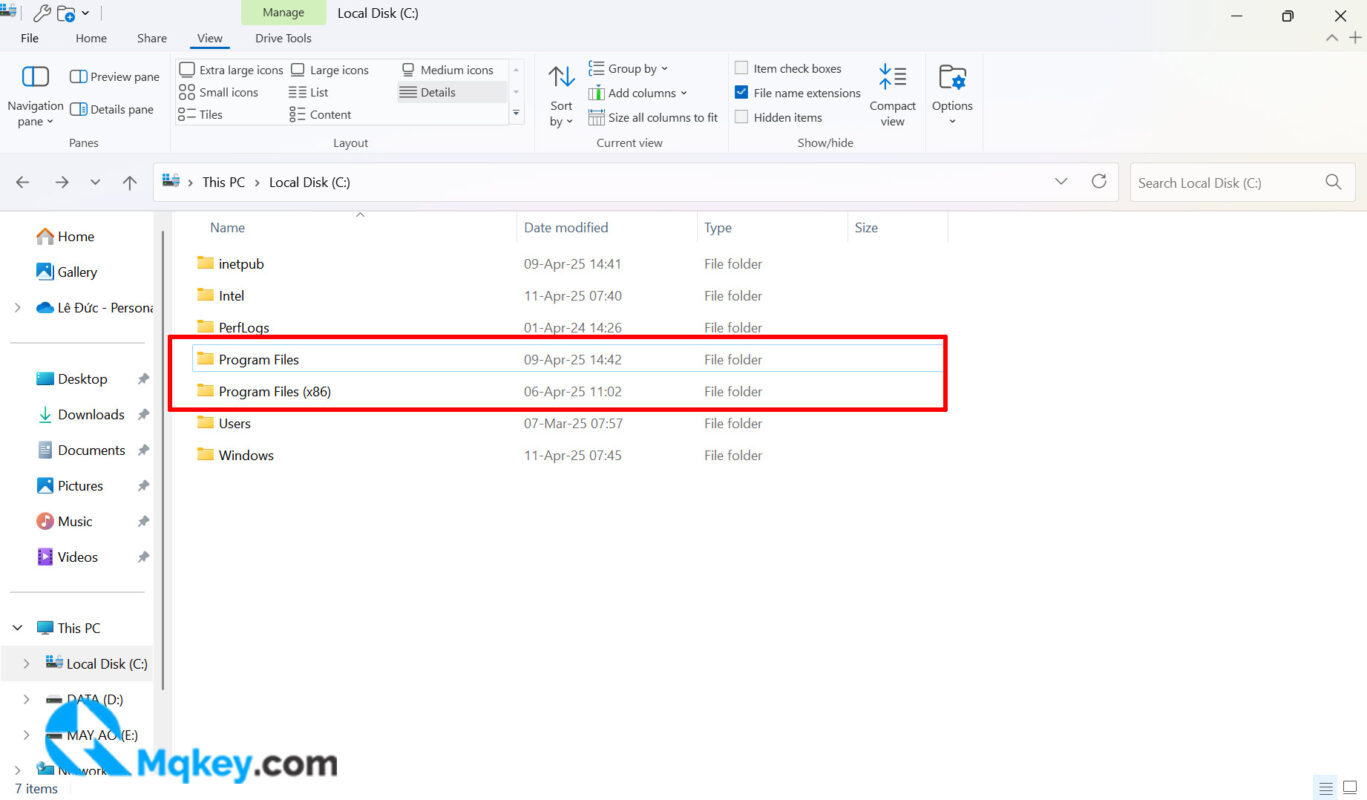
Ngược lại, nếu chỉ xuất hiện duy nhất thư mục Program Files thì là Windows 32bit.
Sau khi xác định được windows 32bit hay 64bit, chúng ta tiến hành truy cập vào thư mục cài đặt để thêm Mathtype vào Word và PowerPoint theo đường dẫn sau:
- Windows 32bit: C:\Program Files\MathType\Office Support\
- Windows 64bit: C:\Program Files (x86)\MathType\Office Support\
Khi truy cập theo đường dẫn trên các bạn sẽ thấy trong này có 2 thư mục là 32 và 64.
Nếu máy bạn là windows 32bit thì copy file trong thư mục 32.
Nếu máy bạn là windows 64bit thì có 2 trường hợp
- Máy cài Office 32bit thì copy file trong thư mục 32
- Máy cài Office 64bit thì copy file trong thư mục 64
Tiếp đến các bạn cần copy thêm file MathPage.wll cũng nằm trong thư mục cài đặt Mathtype theo đường dẫn sau.
- Windows 32bit: C:\Program Files\MathType\MathPage
- Windows 64bit: C:\Program Files (x86)\MathType\MathPage
Theo đường dẫn này các bạn cũng quan tâm đến 2 thư mục 32 và 64, các bạn cũng copy file tương ứng giống như trên, tuỳ vào phiên bản windows và office đã cài trên máy bạn.
2. Cài đặt Mathtype cho Word
Để tiến hành cài đặt Mathtype cho Word và PowerPoint các bạn thao tác như sau.
Các bạn copy toàn bộ tổng có 4 file như đã nêu ở trên gồm:
- MathPage.wll
- MathType AddIn (PowerPoint 2010).ppam
- MathType Commands 6 For Word 2010.dotm
- WordCmds.dot
Nhìn vào tên file có thể thấy file đầu tiên “MathType AddIn (PowerPoint 2010).ppam” sẽ hỗ trợ PowerPoint và 2 file hỗ trợ Word.
Giờ các bạn sẽ Copy toàn bộ 4 file này và Dán vào thư mục STARTUP trong thư mục cài đặt của Mircosoft Office theo đường dẫn sau.
- C:\Program Files\Microsoft Office\root\Office16\ (đối với windows 32bit hoặc windows 64bit cài đặt office 64bit)
- C:\Program Files (x86)\Microsoft Office\root\Office16\ (windows 64bit cài đặt Office 32bit)
Nếu theo đường dẫn trên các bạn không tìm thấy thư mục STARTUP thì các bạn có thể tự tạo một thư mục như vậy rồi dán 4 file đã copy ở trên. Sau khi xong sẽ có thư mục và file như hình ảnh dưới đây.

Lưu ý: tuỳ vào phiên bản Office các bạn cài đặt mà thư mục sẽ khác nhau, máy mình cài Office 365 nên có thư mục Office 16, nếu máy bạn cài các phiên bản office khác thì tên sẽ khác có thể là Office 15, Office 14, Office 13…
Giờ các bạn có thể mở Microsoft Word lên sẽ thấy Mathtype xuất hiện trên menu của Word. Lúc này các bạn có thể sử dụng Mathtype bình thường.
Lời kết
Trên đây là toàn bộ hướng dẫn cài đặt hay thêm Mathtype vào Word để các bạn tham khảo và thao tác trên thiết bị của mình. Hy vọng bài viết sẽ hữu ích với các bạn, nếu các bạn cần hỗ trợ hoặc muốn mua key bản quyền Mathtype vui lòng liên hện với MQkey theo các phương thức liên hệ trên website.